
Respuesta rápida
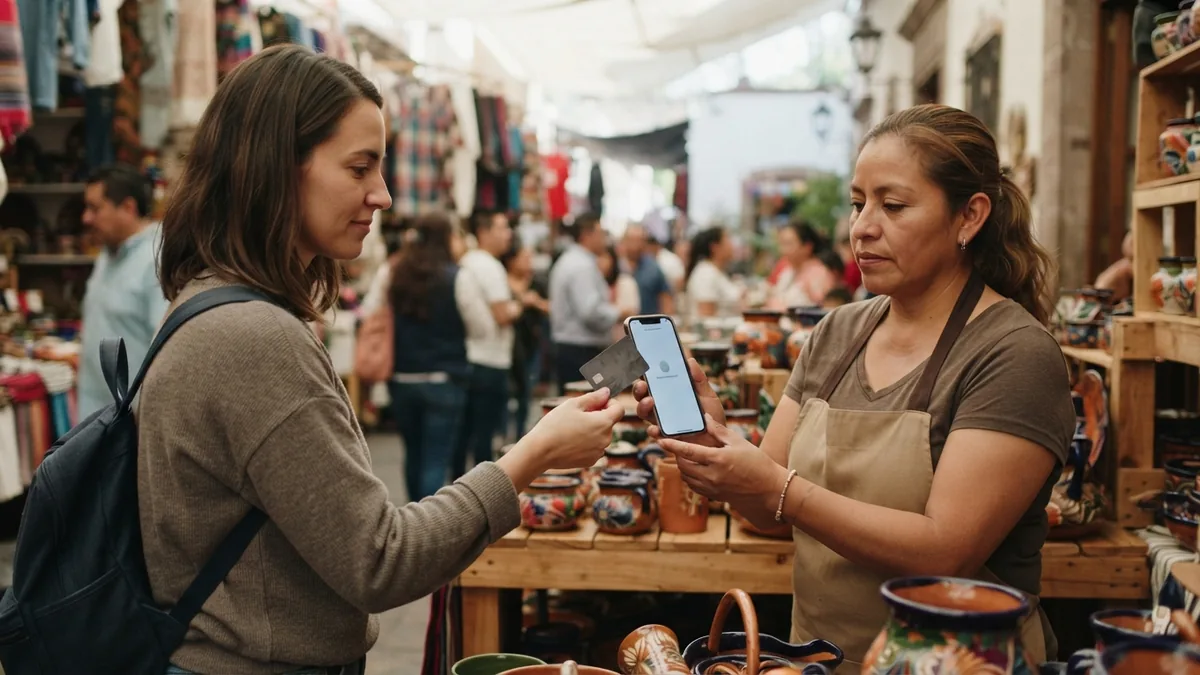
Sí puedes cobrar con Clip Tap to Pay en iPhone sin conectar una terminal física, siempre que uses un iPhone compatible, tengas la versión de iOS requerida por Clip, la App Clip instalada, una cuenta activa y conexión a internet. El cliente paga acercando una tarjeta contactless, un iPhone con Apple Pay, un Apple Watch u otra cartera digital compatible a la parte superior de tu iPhone.
Esta guía se concentra únicamente en el flujo para iPhone. Si usas Android, consulta nuestra guía de compatibilidad de Clip Tap to Pay, porque los requisitos y la forma de revisar NFC son diferentes.
Qué necesitas para usar Clip Tap to Pay en iPhone
Clip indica actualmente que Tap to Pay en iPhone funciona en iPhone XS o modelos posteriores con la versión de iOS requerida por el servicio. También necesitas la App Clip oficial, una cuenta Clip activa y acceso estable a internet mediante Wi-Fi o datos móviles. No necesitas conectar un lector externo para el cobro contactless.
Conviene separar dos ideas: que tu iPhone sea técnicamente compatible y que la función esté lista dentro de tu cuenta. Antes de depender de Tap to Pay en una venta real, abre la aplicación, confirma que tu sesión funciona con normalidad y verifica que la opción de cobro esté disponible. Si la función no aparece, revisa primero actualización de iOS, actualización de la App Clip, conexión y estado de la cuenta antes de buscar soluciones externas.
Cómo saber si tu iPhone es compatible
El punto de partida es identificar el modelo. En el iPhone puedes entrar a Configuración > General > Información para consultar el nombre del modelo y la versión de iOS instalada. Clip publica compatibilidad desde iPhone XS en adelante, pero la referencia definitiva debe ser la aplicación y la documentación vigente porque los requisitos pueden cambiar con futuras versiones del sistema o del servicio.
A diferencia de muchos teléfonos Android, en iPhone no necesitas buscar un interruptor general de NFC para habilitar el cobro. Tap to Pay utiliza las capacidades NFC del dispositivo mediante una app de pagos compatible. Lo importante es que el modelo y el sistema cumplan los requisitos y que la App Clip pueda completar la configuración. Si tu duda principal es si el equipo sirve, no compres accesorios antes de revisar estos cuatro puntos: modelo, iOS, App Clip y cuenta activa.
Cómo activar Clip Tap to Pay en iPhone
- Actualiza tu iPhone a la versión de iOS compatible que indique Clip.
- Instala o actualiza la App Clip desde la tienda oficial.
- Inicia sesión y confirma que tu cuenta esté activa y correctamente validada.
- Entra al flujo de cobro de Clip y revisa que Tap to Pay esté disponible para tu dispositivo.
- Acepta, cuando corresponda, los términos que muestre el propio flujo de Tap to Pay en iPhone.
- Haz una prueba controlada antes de usarlo como método principal frente a clientes.
No intentes habilitar la función con aplicaciones no oficiales, perfiles desconocidos o modificaciones del sistema. Si la App Clip no ofrece Tap to Pay aunque el modelo y el sistema parezcan compatibles, utiliza el soporte oficial para revisar la disponibilidad concreta de tu cuenta. Forzar configuraciones fuera del flujo normal puede empeorar un problema que originalmente sólo era de actualización o activación.
Cómo hacer tu primer cobro con iPhone y Clip
El flujo publicado por Clip es sencillo: abre la aplicación, captura el importe de la venta y selecciona el cobro mediante Tap to Pay. Después muestra la pantalla al cliente para que confirme el monto y pídele acercar su tarjeta o dispositivo de pago a la parte superior de tu iPhone. Debe mantenerlo ahí unos segundos hasta que el sistema indique que la lectura se completó y la transacción está siendo procesada.
No entregues el producto únicamente porque el iPhone detectó la tarjeta. Espera a que la operación figure como aprobada dentro de Clip. La lectura NFC y la autorización del pago son etapas diferentes: una tarjeta puede ser detectada y, aun así, el banco emisor puede rechazar la operación. Para tu control de caja, la confirmación dentro de la aplicación es la referencia que debes registrar.
Dónde debe acercar el cliente su tarjeta o dispositivo
Clip indica que el cliente debe sostener durante unos segundos su tarjeta o dispositivo de forma horizontal sobre la parte superior del iPhone, encima del símbolo de pago sin contacto que aparece en pantalla. No hace falta mover la tarjeta rápidamente ni golpear el teléfono; una colocación estable durante unos segundos suele facilitar la lectura.
Si el primer intento no detecta la tarjeta, vuelve a colocarla en la zona indicada y revisa que realmente tenga capacidad contactless. En pagos con wallet, el cliente también debe haber autorizado correctamente su tarjeta en su propio dispositivo. Si varias tarjetas compatibles dejan de leerse en el mismo iPhone, consulta nuestra guía sobre qué revisar cuando Tap to Pay de Clip no funciona.
Qué tarjetas y wallets puedes aceptar
Clip comunica que Tap to Pay en iPhone acepta tarjetas de crédito y débito que tengan el símbolo de pago sin contacto, además de Apple Pay y otras carteras digitales compatibles. Apple también describe Tap to Pay en iPhone como un sistema capaz de recibir pagos desde tarjetas contactless, Apple Pay, Apple Watch y smartphones con otras carteras digitales compatibles.
Esto no significa que cualquier tarjeta física funcione. Una tarjeta que sólo utilice chip tradicional o banda no se vuelve contactless por acercarla al iPhone. Si tu clientela utiliza con frecuencia tarjetas sin NFC, conviene mantener un método alternativo. Puedes comparar esta opción con un equipo dedicado en nuestra guía de Clip Tap to Pay vs terminal física.
Clip Tap to Pay en iPhone vs Android: diferencias prácticas
| Aspecto | iPhone | Android |
|---|---|---|
| Referencia de compatibilidad | Clip publica iPhone XS o posterior y iOS compatible. | Clip publica Android 10 o superior. |
| NFC | Se gestiona mediante el sistema y la app compatible. | El equipo debe tener NFC y normalmente debe estar activo. |
| App | App Clip y cuenta activa. | App Clip y cuenta activa. |
| Internet | Wi-Fi o datos móviles para autorizar el cobro. | Wi-Fi o datos móviles para autorizar el cobro. |
| Medios del cliente | Tarjeta contactless y wallets compatibles. | Tarjeta contactless y wallets compatibles. |
La diferencia importante para el usuario no es sólo el sistema operativo: cambia la forma de comprobar compatibilidad. En Android suele ser necesario confirmar explícitamente que el teléfono tenga NFC. En iPhone, la comprobación práctica parte del modelo soportado, la versión de iOS y la disponibilidad de Tap to Pay dentro de la aplicación.
Límites y comisión: qué revisar antes de vender
Clip publica actualmente un rango de cobro de $5 MXN a $1,000 MXN para Tap to Pay sin terminal física y muestra una comisión estándar por transacción exitosa. Como esos valores son condiciones comerciales variables, no conviene construir tu operación suponiendo que permanecerán iguales. Antes de una venta importante, revisa el dato vigente que muestre Clip para tu cuenta.
Si tu ticket promedio suele superar el límite vigente, Tap to Pay puede servir como complemento pero no necesariamente como único método de cobro. Lo mismo aplica si necesitas recibir tarjetas que no sean contactless. La mejor operación es la que tiene una ruta principal y un plan alternativo: por ejemplo, Tap to Pay para ventas móviles y una terminal para importes, tarjetas o situaciones que requieran otro flujo.
Seguridad y privacidad al cobrar con el iPhone
Tap to Pay en iPhone utiliza funciones de seguridad y privacidad integradas en el dispositivo. Apple indica que la información de pago se protege con la tecnología utilizada para pagos sin contacto y que el comerciante opera mediante una app de pago compatible. Clip también presenta el servicio como una forma segura de aceptar pagos sin hardware adicional.
La tecnología no sustituye las buenas prácticas del negocio. Protege tu iPhone con código y biometría, instala actualizaciones, no compartas tu acceso a Clip, evita redes desconocidas cuando puedas y confirma cada operación en la aplicación. Si pierdes el teléfono, actúa sobre el acceso al dispositivo y a tu cuenta. Tampoco aceptes capturas de pantalla del cliente como prueba de una venta: el resultado válido debe aparecer en tu propio flujo de Clip.
Cómo entregar el comprobante al cliente
Después de una transacción aprobada, la App Clip permite compartir el comprobante digital por SMS o correo electrónico. Esto es útil cuando cobras fuera de un mostrador y no tienes impresora. Asegúrate de enviar el recibo únicamente después de confirmar que la venta fue procesada correctamente.
Para tu propio control, registra importe, fecha, método de cobro y estado de la operación. Separar el comprobante para el cliente del registro interno de tu negocio ayuda a conciliar ventas al final del día y a detectar de inmediato un cobro duplicado, rechazado o pendiente.
Problemas comunes antes de depender de Tap to Pay
- La opción no aparece: revisa iOS, App Clip, sesión, cuenta y disponibilidad del servicio.
- La tarjeta no se detecta: confirma que sea contactless y colócala en la parte superior del iPhone durante unos segundos.
- La lectura ocurre pero el pago se rechaza: no asumas que falla el NFC; la autorización depende también del emisor.
- La venta se queda procesando: comprueba la conexión y revisa el historial antes de intentar de nuevo.
- Tu ticket es mayor al límite vigente: utiliza otro método de cobro permitido en tu operación.
Si necesitas una explicación más amplia del servicio, consulta nuestra guía completa de Clip Tap to Pay. También puedes ver el videotutorial de Tap to Pay de Clip para complementar el proceso con una explicación visual.
Transparencia: ENT Terminal puede recibir una comisión cuando un nuevo comercio utiliza determinados enlaces y cumple las condiciones vigentes del programa. Esto no cambia el costo informado por el proveedor ni sustituye la revisión de sus términos actuales.
Consulta Tap to Pay de Clip para tu iPhone
Si tu iPhone cumple los requisitos y quieres revisar la disponibilidad del servicio, consulta el acceso de Clip y confirma las condiciones vigentes antes de hacer tu primera venta.
Preguntas frecuentes sobre Clip Tap to Pay en iPhone
¿Desde qué iPhone funciona Clip Tap to Pay?
Clip publica actualmente compatibilidad desde iPhone XS o modelos posteriores, junto con la versión de iOS requerida por el servicio. Confirma siempre el requisito vigente dentro de Clip.
¿Necesito una terminal Clip conectada al iPhone?
No para el flujo Tap to Pay en iPhone. El objetivo de esta función es aceptar pagos contactless directamente en un iPhone compatible mediante la App Clip, sin conectar un lector adicional.
¿Puedo cobrar Apple Pay con Clip Tap to Pay?
Sí. Clip indica compatibilidad con Apple Pay y otras carteras digitales compatibles, además de tarjetas físicas de crédito y débito con capacidad contactless.
¿Necesito internet para cobrar?
Sí. Clip señala que el iPhone debe tener Wi-Fi o datos móviles para procesar y autorizar la transacción en tiempo real.
¿Qué hago si la tarjeta del cliente no tiene contactless?
Ese medio no podrá leerse mediante Tap to Pay. Utiliza otro método de cobro que tu negocio tenga habilitado, como una terminal física compatible, en lugar de insistir con el mismo flujo.
Conclusión
Clip Tap to Pay en iPhone puede convertir un iPhone compatible en una herramienta de cobro contactless sin conectar una terminal adicional. La clave es comprobar el modelo, mantener iOS y la App Clip actualizados, tener una cuenta activa, contar con internet y confirmar la aprobación dentro de la aplicación antes de entregar.
El enfoque es especialmente práctico para ventas móviles, servicios a domicilio, ferias o negocios que quieren una opción adicional para pagos sin contacto. No sustituye todos los escenarios de una terminal física, por lo que conviene revisar límites, tipos de tarjeta y condiciones vigentes antes de convertirlo en tu único método de cobro.