
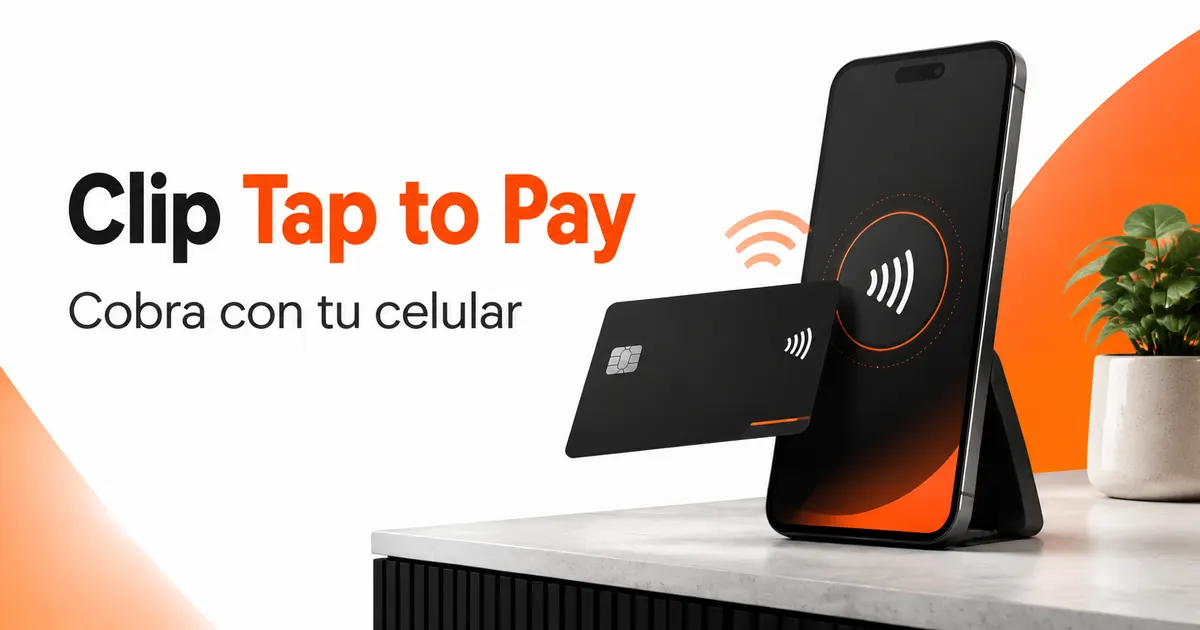
Si Tap to Pay no aparece o no procesa un cobro, empieza por lo básico. Clip publica para Android como requisitos Android 10 o superior, NFC activo, App Clip y cuenta activa; además, el celular necesita internet. Si la función sí aparece pero una tarjeta no se lee, confirma que sea contactless y espera siempre la aprobación dentro de Clip antes de entregar el producto.
1. Confirma que tu celular cumple los requisitos
En su página actual de Tap to Pay para Android, Clip pide Android 10 o superior y tecnología NFC activa. Tener una versión reciente de Android no significa automáticamente que el teléfono tenga NFC. Busca “NFC” en Ajustes; si el equipo no incorpora esa tecnología, el cobro contactless desde el propio celular no podrá realizarse con este flujo.
Clip también ofrece Tap to Pay en iPhone y publica compatibilidad desde iPhone XS o modelos posteriores con iOS actualizado. Como los requisitos pueden evolucionar, la aplicación y las páginas oficiales de Clip son la referencia para confirmar si tu dispositivo concreto está habilitado.
2. Revisa NFC, App Clip y tu cuenta
En Android, activa NFC antes de iniciar el cobro. Después confirma que utilizas la App Clip oficial, que puedes entrar normalmente y que tu cuenta está activa. Si acabas de cambiar de teléfono, reinstalaste la aplicación o tienes una actualización pendiente, completa primero la configuración normal de la cuenta y vuelve a revisar la disponibilidad de Tap to Pay.
No instales APK desconocidos ni desactives controles de seguridad para intentar forzar la función. Si el equipo cumple los requisitos pero la opción sigue sin aparecer, utiliza el soporte oficial de Clip para revisar la disponibilidad en tu cuenta y dispositivo.
3. Comprueba la conexión a internet
Clip indica que Tap to Pay necesita conexión Wi-Fi o datos móviles porque la transacción debe procesarse y autorizarse en línea. Si la pantalla se queda procesando o muestra un problema de conexión, cambia de una red inestable a datos móviles —o viceversa— y vuelve a comprobar el estado antes de repetir el cobro.
Evita realizar intentos consecutivos sin revisar el historial. Si existe duda sobre el resultado de una operación, confirma primero si aparece aprobada, rechazada o pendiente para reducir el riesgo de duplicar el cargo.
4. Si Tap to Pay aparece pero no lee la tarjeta
La tarjeta debe ser compatible con pagos sin contacto. Busca el símbolo contactless y pide al cliente mantenerla unos segundos sobre el área NFC del teléfono. Clip también comunica compatibilidad con wallets como Apple Pay o Google Pay desde dispositivos del cliente, sujeta a la autorización correspondiente.
Una tarjeta que sólo tenga chip tradicional no se vuelve contactless por acercarla al celular. Si no se lee, prueba otro método de pago autorizado o una terminal física disponible en tu negocio. Si varias tarjetas contactless fallan en el mismo teléfono, vuelve a revisar NFC, conexión, app y compatibilidad del dispositivo.
5. Qué revisar cuando el pago es rechazado
Que NFC detecte una tarjeta no garantiza que el banco autorice el pago. Lee el mensaje de la aplicación y no atribuyas automáticamente el rechazo al celular. El cliente puede intentar otro medio de pago. Para tu control, considera válida la venta únicamente cuando Clip muestre la operación como aprobada.
Si quieres repasar el funcionamiento general, requisitos y límites, consulta nuestra guía completa de Clip Tap to Pay. También puedes comparar Tap to Pay frente a una terminal física antes de decidir cuál usar como método principal.
Transparencia: ENT Terminal puede recibir una comisión si un nuevo comercio se registra mediante el enlace siguiente y cumple las condiciones vigentes del programa de Clip.
Android e iPhone tienen requisitos distintos
La página actual de Clip para Android exige Android 10 o superior, NFC activo, App Clip, cuenta activa e internet. En iPhone, Clip publica compatibilidad desde iPhone XS o posterior con iOS actualizado.
Si el modelo o sistema no cumple, actualizar solo la app no hará aparecer la función.
Revisa el monto del cobro
Clip publica actualmente para Tap to Pay un rango de cobro de $5 a $1,000 MXN por operación. Si intentas un importe fuera del rango mostrado para esta solución, utiliza otro método de cobro. Para entender el rango y sus implicaciones operativas, revisa la guía del límite de Clip Tap to Pay.
Los límites pueden cambiar, así que confirma el dato actual dentro de Clip antes de depender de Tap to Pay para tickets mayores.
Cómo distinguir “no detecta” de “rechazado”
Si el celular nunca detecta la tarjeta, revisa NFC, compatibilidad y posición. Si la detecta pero Clip muestra rechazo, la lectura NFC sí ocurrió y el problema puede estar en autorización bancaria, límites o la tarjeta.
No reinicies el teléfono como primera respuesta a un rechazo que ya llegó al emisor.
Qué hacer si la opción desapareció después de actualizar
Confirma que sigues conectado a la cuenta correcta, que NFC está activo y que el sistema operativo continúa siendo compatible. Cierra y abre la app y reinicia el teléfono si el problema persiste.
Si la función sigue ausente en un equipo compatible, utiliza soporte oficial de Clip en vez de instalar versiones externas de la aplicación.
Prueba controlada antes de atender clientes
Si acabas de cambiar de teléfono o actualizar el sistema, haz una prueba pequeña antes de una jornada de ventas. Verifica detección, aprobación y comprobante digital.
Esto ayuda a identificar incompatibilidades sin descubrirlas frente a una fila de clientes.
¿Quieres revisar la opción de Clip?
Consulta el registro y las condiciones actuales directamente desde el acceso de Clip. Verifica compatibilidad, comisión y límites antes de usarlo en tu operación diaria.
Después de cualquier cambio, revisa en el historial que el intento anterior no haya quedado aprobado antes de cobrar otra vez.
Checklist antes de volver a intentar
- Sistema operativo compatible y actualizado.
- NFC presente y activo cuando corresponda.
- App Clip oficial y cuenta activa.
- Wi-Fi o datos móviles estables.
- Tarjeta o wallet compatible con contactless.
- Confirmación del resultado en la app antes de entregar.
Preguntas frecuentes
¿Por qué no aparece Tap to Pay en Clip?
Revisa primero que el dispositivo y la cuenta cumplan los requisitos que Clip muestra para la función. En Android, Clip publica Android 10 o superior, NFC activo, App Clip y cuenta activa.
¿Tap to Pay de Clip necesita internet?
Sí. Clip indica que el teléfono debe tener Wi-Fi o datos móviles para procesar y autorizar la transacción en tiempo real.
¿Funciona si mi celular no tiene NFC?
No para el cobro contactless desde el propio teléfono. NFC es un requisito técnico del flujo Tap to Pay en Android.
¿Qué hago si una tarjeta no se lee?
Comprueba que tenga el símbolo contactless, vuelve a acercarla al área NFC y revisa el mensaje de la app. No entregues producto hasta confirmar el pago aprobado en Clip.