
Respuesta rápida
Sí. Clip Tap to Pay puede recibir pagos desde carteras digitales cuando el cliente usa un dispositivo compatible para hacer un pago sin contacto. En su documentación actual, Clip indica que Tap to Pay en Android acepta wallets como Google Pay y Apple Pay; en iPhone, Clip señala compatibilidad con Apple Pay y otras carteras digitales.
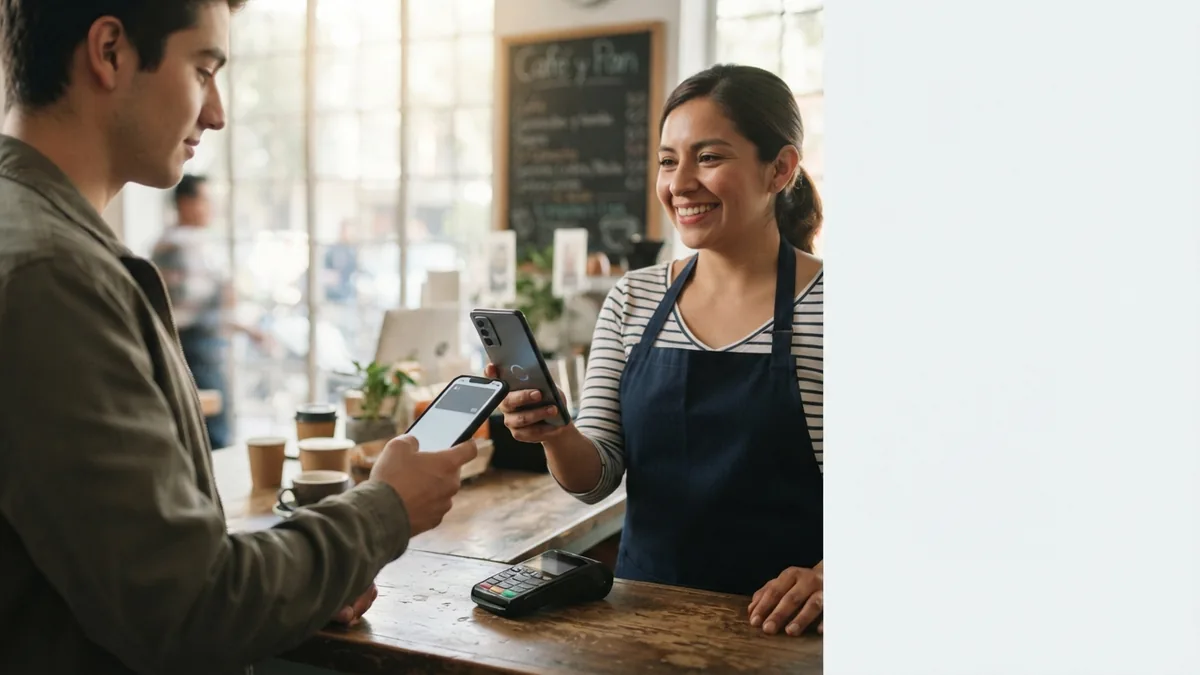
Para el negocio, el cobro se procesa como una venta contactless: capturas el importe en la App Clip, habilitas Tap to Pay y el cliente acerca su celular o reloj al teléfono que estás usando para cobrar. Esta guía se centra en ese flujo y en qué revisar cuando una wallet no completa el pago.
Qué significa cobrar Apple Pay o Google Pay con Clip Tap to Pay
Cuando un cliente paga con Apple Pay, Google Pay u otra wallet compatible, no necesitas recibir su tarjeta física. El cliente lleva una tarjeta elegible agregada a su cartera digital y autoriza el pago desde su propio dispositivo. Tu celular, usando Tap to Pay de Clip, funciona como punto de aceptación sin contacto.
Esto es distinto de “tener Apple Pay” o “tener Google Pay” en el teléfono del negocio. La wallet está del lado del cliente; el comercio necesita que Tap to Pay esté disponible y operativo en el dispositivo desde el que cobra. Si todavía estás revisando requisitos del teléfono del negocio, consulta nuestra guía sobre celulares compatibles con Clip Tap to Pay.
Cómo cobrar una wallet con Clip Tap to Pay paso a paso
- Abre la App Clip. Inicia el flujo de cobro normal y captura el importe de la venta.
- Selecciona Tap to Pay. En Android, Clip documenta la opción de cobrar con tarjeta desde el teléfono mediante Tap to Pay. En iPhone, el proceso se realiza desde la App Clip compatible.
- Pide al cliente preparar su wallet. El cliente abre o activa Apple Pay, Google Pay u otra cartera compatible y selecciona la tarjeta que desea usar.
- Acerca el dispositivo del cliente. Sigue la indicación que aparezca en pantalla. En Android el punto de lectura suele estar en la parte trasera del teléfono; en iPhone Clip indica acercar la tarjeta o dispositivo a la parte superior del iPhone.
- Espera la confirmación. No retires el dispositivo demasiado pronto. El pago debe terminar de procesarse y aparecer con el estado correspondiente en Clip.
- Entrega el comprobante. Si la venta quedó aprobada, comparte el recibo digital según las opciones disponibles en la aplicación.
El cliente puede necesitar autorizar la wallet con biometría, código o el método de seguridad configurado en su dispositivo. Esa autorización ocurre en el equipo del cliente; el comercio no debe pedir contraseñas, PIN de desbloqueo ni datos completos de la tarjeta.
Apple Pay, Google Pay y tarjeta contactless: qué cambia
| Forma de pago | Qué acerca el cliente | Qué necesita el comercio |
|---|---|---|
| Apple Pay | iPhone, Apple Watch u otro dispositivo compatible configurado por el cliente. | Clip Tap to Pay activo y un teléfono compatible para cobrar. |
| Google Pay | Celular o dispositivo compatible con una tarjeta admitida en la wallet. | Clip Tap to Pay activo y un teléfono compatible para cobrar. |
| Tarjeta contactless | La tarjeta física con función de pago sin contacto. | El mismo flujo de Tap to Pay, sin necesidad de una wallet del cliente. |
Desde el punto de vista del comercio, las tres opciones llegan por el canal de pago sin contacto. La diferencia principal está en lo que usa el cliente para presentar el pago: una tarjeta física o un dispositivo con wallet.
¿Necesitas configurar Apple Pay o Google Pay en el celular del negocio?
No para aceptar el pago del cliente. El teléfono del comercio necesita cumplir los requisitos de Tap to Pay y ejecutar la App Clip; la cartera digital pertenece al dispositivo del comprador. Por eso no tienes que agregar las tarjetas de tus clientes a tu propio celular ni configurar sus wallets.
En Android, Clip publica como requisitos actuales un dispositivo compatible con NFC, una versión admitida de Android, la App Clip y una cuenta activa. Para iPhone, Clip indica usar un modelo compatible con la versión vigente de iOS y la aplicación correspondiente. Como estos requisitos pueden cambiar, revisa la documentación oficial antes de depender de un modelo específico.
Qué revisar si Apple Pay o Google Pay no pasa
Un pago rechazado o que no inicia no significa automáticamente que la wallet sea incompatible. Conviene separar el problema en dos partes: el teléfono que cobra y el dispositivo del cliente.
- Verifica que Tap to Pay aparezca en Clip. Si la función no está disponible o dejó de mostrarse, revisa primero compatibilidad, NFC, aplicación y cuenta.
- Comprueba la conexión a internet. Clip indica que Tap to Pay necesita conexión para autorizar la transacción.
- Pide al cliente mantener el dispositivo unos segundos. Moverlo demasiado rápido puede impedir una lectura NFC correcta.
- Prueba la posición de lectura indicada. La antena NFC no está en el mismo punto en todos los teléfonos.
- Confirma que la wallet del cliente esté lista. El comprador debe tener una tarjeta válida configurada y completar la autenticación que solicite su dispositivo.
- No repitas cobros sin revisar el estado. Si hubo una lectura y existe duda sobre el resultado, revisa primero la operación en Clip para evitar duplicados.
Si el problema es que Tap to Pay no aparece, el celular no detecta pagos o la app no permite avanzar, consulta nuestra guía específica sobre qué revisar cuando Tap to Pay de Clip no funciona.
¿La tarjeta del cliente debe ser contactless si paga con wallet?
Cuando el cliente paga mediante una wallet, el elemento que presentará frente al teléfono del negocio es su dispositivo habilitado para pago sin contacto. La compatibilidad final depende de la cartera digital, la tarjeta que el cliente tenga registrada y las condiciones del emisor. Como comercio, no necesitas inspeccionar ni capturar manualmente los datos de esa tarjeta.
Clip también permite pagos con tarjetas físicas contactless dentro de Tap to Pay. Esto te da dos rutas en el mismo flujo: el cliente puede acercar una tarjeta sin contacto o usar un celular o reloj con una cartera digital compatible.
Privacidad y seguridad durante el cobro
Clip señala que Tap to Pay en Android procesa pagos mediante NFC bajo estándares de seguridad de la industria y que los datos de la tarjeta no se almacenan en el celular del comercio. En iPhone, la documentación de Clip también destaca las funciones de privacidad y seguridad integradas en Tap to Pay.
Para operar de forma segura, evita pedir al cliente información que el sistema no necesita. No fotografíes tarjetas, no copies números completos y no solicites códigos de desbloqueo. El cliente debe autorizar su wallet en su propio dispositivo y tú sólo debes confirmar el resultado de la venta en Clip.
Qué hacer después de que la wallet es aprobada
Una vez que Clip confirma la operación, cierra el proceso como cualquier otra venta: verifica el importe, entrega el producto o servicio y ofrece el comprobante digital. Si el cliente necesita recibirlo por mensaje o correo, puedes revisar nuestra guía sobre el comprobante de Clip Tap to Pay.
Para conciliación, acostúmbrate a identificar cada venta desde la App Clip y desde tu propio control de pedidos. La wallet que usó el cliente no cambia la necesidad de cuadrar importes y operaciones al final del día.
Cuándo puede ser útil aceptar wallets en un negocio
Aceptar carteras digitales puede ser práctico en ventas presenciales donde el cliente ya lleva el teléfono o reloj en la mano: mostradores, servicios a domicilio, bazares, ferias, restaurantes, barberías, consultorios o entregas. El beneficio operativo no está en crear un proceso nuevo, sino en permitir que una venta contactless se complete con el dispositivo que el cliente ya utiliza.
También puede reducir fricción cuando el comprador no trae la tarjeta física. Aun así, Tap to Pay no sustituye todos los escenarios de una terminal: si necesitas aceptar métodos que requieren chip, banda u otras funciones de hardware, conviene comparar ambos formatos en nuestra guía de Clip Tap to Pay vs terminal física.
Fuentes oficiales para confirmar compatibilidad vigente
Clip mantiene páginas separadas para Tap to Pay en Android y Tap to Pay en iPhone. Ahí puedes revisar requisitos del dispositivo, medios de pago sin contacto admitidos y condiciones vigentes antes de usar el servicio.
Transparencia: ENT Terminal puede recibir una comisión cuando un nuevo comercio utiliza determinados enlaces y cumple las condiciones vigentes del programa. Esto no cambia las condiciones informadas por el proveedor. Revisa siempre compatibilidad, costos, límites y requisitos actuales directamente en Clip.
Consulta Tap to Pay de Clip
Si quieres revisar si el servicio está disponible para tu celular y confirmar las condiciones actuales antes de cobrar con wallets o tarjetas contactless, puedes consultar el acceso de Clip.
Preguntas frecuentes sobre wallets y Clip Tap to Pay
¿Clip Tap to Pay acepta Apple Pay?
Sí. Clip indica que sus soluciones Tap to Pay aceptan pagos sin contacto mediante Apple Pay dentro de los escenarios compatibles publicados por el proveedor.
¿Clip Tap to Pay acepta Google Pay?
Clip menciona expresamente Google Pay entre las carteras digitales que pueden utilizarse para pagar en Tap to Pay Android. La compatibilidad final depende también de la configuración y tarjeta del cliente.
¿El negocio necesita tener Apple Pay o Google Pay configurado?
No. La wallet está en el dispositivo del cliente. El negocio necesita Tap to Pay de Clip funcionando en un teléfono compatible y una cuenta activa.
¿Puedo aceptar un pago desde un reloj inteligente?
Clip indica que pueden recibirse pagos desde dispositivos móviles o relojes inteligentes compatibles con carteras digitales y pagos sin contacto.
¿Qué hago si el celular del cliente no es detectado?
Pide al cliente mantener el dispositivo cerca del punto de lectura durante unos segundos, confirma que la wallet esté autorizada y revisa conexión, NFC y estado de Tap to Pay en el teléfono del negocio antes de repetir el intento.
Conclusión
Clip Tap to Pay con Apple Pay y Google Pay permite recibir pagos desde carteras digitales utilizando el mismo principio contactless que una tarjeta sin contacto. El comercio captura el importe en Clip, habilita Tap to Pay y el cliente presenta su celular o reloj para autorizar la compra desde su propia wallet.
La clave es distinguir responsabilidades: el teléfono del negocio debe tener Tap to Pay disponible y conectado; el dispositivo del cliente debe tener una wallet correctamente configurada. Si ambas partes están listas, el cobro puede completarse sin que el comercio manipule la tarjeta física del comprador. Para ver el proceso general en contexto, también puedes consultar nuestro videotutorial de Tap to Pay de Clip y la guía completa de Clip Tap to Pay.