
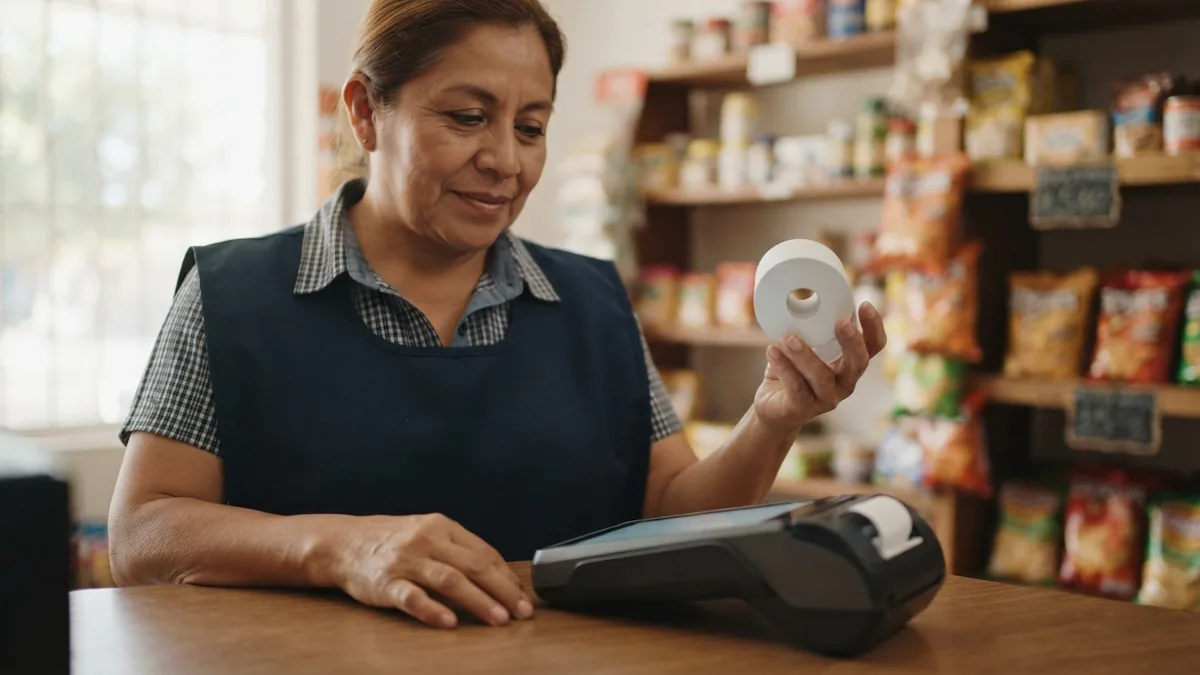
Si tu Point Smart 2 no imprime el ticket, primero verifica que el cobro aparezca aprobado en la actividad de la terminal. No repitas el cargo para obtener papel. Después identifica el síntoma: no avanza papel, avanza pero sale en blanco, se atora, se imprime incompleto o aparece una advertencia. Cada caso requiere una revisión diferente. Si el mecanismo sigue sin responder después de las comprobaciones seguras, contacta a soporte de Mercado Pago.
Una impresora que falla puede detener la atención en caja, pero el diagnóstico debe separar dos preguntas: ¿se registró el pago? y ¿se emitió su comprobante? No son la misma operación. Esta guía está centrada en encontrar la causa del fallo de impresión, conservar evidencia de la venta y saber cuándo dejar de intentar repararla por tu cuenta.
Primero confirma el cobro; no vuelvas a cargar la tarjeta
Cuando no sale ningún ticket, es fácil asumir que la venta también falló. Esa conclusión puede llevar a cobrar dos veces. Antes de hacer otra cosa, revisa el resultado que mostró la terminal y la Actividad con este Point o el movimiento correspondiente en Mercado Pago. Busca la operación por fecha, hora y monto, y comprueba su estado. Si figura aprobada, el problema del papel no es motivo para volver a cobrar.
Si el estado continúa pendiente, no entregues una confirmación que todavía no existe: utiliza nuestra guía para comprobar un cobro pendiente en Point Smart 2. Si está aprobado y el cliente necesita justificante de inmediato, usa el comprobante digital o localiza esa venta para reimprimirla cuando el equipo funcione.
Diagnóstico rápido según lo que hace la impresora
Identifica el comportamiento más parecido al tuyo antes de manipular el rollo. La siguiente tabla no diagnostica piezas internas: organiza verificaciones iniciales que puedes realizar sin abrir ni modificar componentes del dispositivo.
| Lo que ocurre | Qué revisar primero | Cuándo escalar |
|---|---|---|
| No sale ni un centímetro de papel | Rollo disponible, tapa cerrada y mensajes de la terminal | Si persiste tras colocar correctamente papel compatible |
| El papel avanza, pero queda blanco | Cara térmica del rollo y estado del papel | Si un rollo bien orientado también sale blanco |
| El papel se arruga o se queda atorado | Rollo deformado, salida obstruida o tapa mal asentada | Si el atasco reaparece o hay resistencia anormal |
| La impresión es tenue o incompleta | Rollo húmedo, golpeado o de calidad inadecuada | Si sucede con papel nuevo y bien colocado |
| Hay una alerta o error de temperatura | Advertencia visible y condiciones de uso | Si no se resuelve siguiendo las instrucciones del equipo |
| El ticket normal sí sale, pero una impresión desde un sistema no | Configuración e integración de impresión adicional | Si falta la habilitación o falla una acción API |
Si no sale papel: revisa el compartimento sin forzar nada
Abre únicamente la tapa diseñada para reemplazar papel y comprueba si todavía queda rollo. Una bobina agotada puede dejar la terminal aparentemente lista para cobrar, pero sin material para imprimir. Si vas a sustituirla, utiliza papel térmico compatible y deja que el extremo libre salga por la ranura según la guía del fabricante. Cierra la tapa hasta que asiente por completo; no la golpees ni la presiones con herramientas.
Mercado Pago explica en su guía oficial para cambiar el rollo que la posición del papel importa. En ENT Terminal tenemos instrucciones específicas para cambiar el rollo de Point Smart 2 y un videotutorial sobre cómo colocarlo. Esos recursos explican la instalación; aquí nos concentramos en decidir qué hacer si la impresión continúa fallando.
Si hay papel y el dispositivo muestra un código de advertencia, toma nota del mensaje exacto. No intentes resolver todos los errores reiniciando repetidamente o abriendo la carcasa: algunos avisos señalan una condición del equipo que requiere atención oficial.
Si el papel avanza en blanco, distingue el lado térmico
La Point Smart 2 utiliza una impresora térmica integrada, no cartuchos de tinta. El papel necesita presentar su cara sensible al calor hacia el cabezal de impresión; cuando el rollo está al revés puede salir un recibo limpio, sin letras ni cifras. Verifica la orientación indicada por el fabricante, coloca el papel correctamente y realiza una sola prueba de impresión disponible en el equipo o reimprime una venta aprobada.
Antes de suponer daño, prueba un rollo nuevo y bien conservado. El papel térmico expuesto a humedad, calor o fricción puede dejar marcas o responder mal. La guía visual de ticket en blanco en Point Smart 2 se centra en ese síntoma concreto. Si el papel está bien instalado y continúa blanco, solicita soporte; no frotes el cabezal con objetos ni uses químicos improvisados.
Si el rollo se atora o el papel sale arrugado
Un atasco es distinto a un ticket en blanco: aquí el mecanismo intenta alimentar papel, pero encuentra resistencia. Detén los intentos de imprimir, sigue las instrucciones de seguridad del dispositivo y abre sólo el compartimento de reemplazo cuando sea seguro hacerlo. Si ves un fragmento accesible, retíralo suavemente, sin tirar del papel con fuerza ni introducir tijeras, desarmadores o pinzas en el mecanismo.
Revisa que el rollo no esté aplastado o torcido, que el papel avance recto y que la tapa cierre sin obstrucciones. Si algo se siente trabado o no puedes retirarlo sin fuerza, detén la manipulación. Un segundo atasco inmediato después de instalar papel nuevo es una señal útil para reportar a soporte, no una invitación a desmontar la impresora.
Si el ticket sale cortado, borroso o con líneas
Primero descarta el consumible. Comprueba que el rollo esté seco, no deformado y que el extremo salga sin doblarse. Compara, si puedes, una impresión con otro rollo compatible. Anota si falla sólo una parte del texto, si la impresión se interrumpe a la mitad o si salen marcas repetidas en la misma zona. Esos detalles ayudan a describir el síntoma con precisión.
El objetivo de esta prueba es separar un problema sencillo del papel de uno persistente del dispositivo; no es posible asegurar a distancia qué pieza falla. Si el defecto aparece con dos rollos correctamente colocados, deja de gastar papel y prepara un reporte para atención técnica. No intentes limpiar componentes internos con alcohol, abrasivos o aire comprimido sin instrucciones específicas del fabricante.
Qué significa una advertencia de temperatura
La documentación para integraciones Point de Mercado Pago menciona que algunas impresiones pueden fallar por condiciones técnicas como papel insuficiente o sobrecalentamiento de la bobina. Esa referencia se publica para funcionalidades de impresión integradas mediante API; por eso no debe interpretarse como diagnóstico automático de cualquier ticket que no sale. Revisa la alerta real que aparece en tu terminal y sigue las instrucciones que proporcione el sistema.
Si el equipo está caliente, evita cubrirlo o insistir con impresiones consecutivas. Déjalo en condiciones normales de ventilación, sin exponerlo al sol ni a fuentes externas de calor. Si el aviso se repite o no desaparece, reporta el mensaje exacto. La documentación técnica está disponible en solución de problemas de Point para integradores.
¿Falló la impresora o sólo la impresión enviada desde tu software?
Hay negocios que conectan Point Smart 2 a un sistema de punto de venta. En ese escenario, un ticket habitual de una venta y una impresión adicional personalizada no necesariamente siguen el mismo flujo. Si el ticket generado desde la terminal sí funciona, pero la impresión solicitada por un software externo no llega, verifica primero la integración y su habilitación antes de declarar averiado el hardware.
Mercado Pago señala en su documentación oficial para configurar impresiones que la funcionalidad adicional mediante API puede requerir una actualización solicitada a soporte. Esto no implica que cualquier app Android pueda imprimir directamente sin compatibilidad. Si no desarrollas ni administras una integración API, puedes omitir esta sección y continuar con las comprobaciones de tickets normales.
Cómo entregar el comprobante mientras resuelves la falla
Si confirmaste que el cobro fue aprobado, no necesitas generar otro cargo. Mercado Pago documenta opciones para imprimir o entregar el comprobante por SMS o correo electrónico desde Point Smart. Si la pantalla actual permite elegir un medio digital, confirma con el cliente el número o correo antes de enviar, cuidando sus datos personales.
Si ya saliste de la pantalla de confirmación, entra a la actividad de la terminal, identifica la operación correcta y sigue las opciones que muestre tu versión de software. Consulta el procedimiento para reimprimir o reenviar un ticket anterior. Nunca compartas una captura que exponga datos de otro cliente ni confundas el comprobante de cobro con un CFDI fiscal.
Cuándo dejar de probar y contactar soporte
Solicita ayuda oficial si el papel nuevo y bien instalado no avanza, si el mismo atasco vuelve a ocurrir, si aparece una alerta persistente o si el dispositivo presenta resistencia, ruido anormal o daño visible. También es recomendable escalar si un ticket sale blanco repetidamente a pesar de revisar la cara térmica. No abras la carcasa ni intentes reparar el cabezal, la bobina o los engranes.
Para que el diagnóstico sea más claro, prepara una descripción breve: modelo Point Smart 2, síntoma exacto, fecha aproximada del problema, texto de la advertencia si existe y qué verificaciones seguras ya hiciste. Puedes conservar fotos del compartimento de papel o del ticket defectuoso, evitando datos personales y financieros. Usa los canales de ayuda que aparecen en tu cuenta o en el sitio oficial de Mercado Pago México, no números de asistencia encontrados en anuncios desconocidos.
Dos casos prácticos para decidir el siguiente paso
Caso 1: cobro aprobado, papel en blanco
Imagina un negocio que ve el pago aprobado pero recibe un recibo sin texto. Primero comprueba el movimiento y evita volver a pasar la tarjeta. Después corrige la orientación del rollo, verifica su estado e intenta una reimpresión de esa venta, no un cobro nuevo. Si persiste con otro rollo compatible, reporta la impresión defectuosa a soporte y ofrece el recibo digital cuando esté disponible.
Caso 2: la venta imprime, pero el sistema externo no
En otro negocio, las ventas hechas directamente en la terminal imprimen correctamente, pero el programa de caja no consigue enviar un documento adicional. Ese patrón sugiere revisar habilitación de impresiones personalizadas, integración y errores del software antes de sustituir consumibles o asumir una avería física. El soporte de Point para integradores puede orientar sobre el requisito de actualización del dispositivo.
Medidas sencillas para reducir interrupciones en caja
- Al abrir el negocio: verifica que haya papel disponible, especialmente si esperas varias horas de atención.
- Al cambiar rollos: comprueba la orientación de la cara térmica y que el extremo salga recto.
- Al cerrar turno: conserva el registro de operaciones para poder localizar un recibo sin repetir pagos.
- Si aparece una falla: anota el síntoma y evita insistir cuando una pieza se atora o la terminal avisa un error.
- Con personal nuevo: enseña la diferencia entre un cobro aprobado y la entrega de su comprobante.
Estas medidas no sustituyen el mantenimiento autorizado del equipo, pero pueden evitar diagnósticos apresurados y mejorar la atención cuando el cliente ya pagó.
Conoce las funciones de Point Smart 2
Consulta características, videotutoriales y explicaciones sobre la terminal antes de elegir cómo usarla en tu negocio.
Ver información de Point Smart 2Fuentes y alcance de esta guía
Para los procesos de comprobantes, papel y funciones de impresión se consultaron recursos oficiales de Mercado Pago México: impresión de recibos con Point Smart 2, instalación del rollo y troubleshooting para integraciones. Los recorridos de menú, alertas y condiciones del servicio pueden cambiar con actualizaciones; la revisión visual del dispositivo y el diagnóstico de hardware sólo corresponden a soporte autorizado.
Preguntas habituales
¿Si no salió el ticket debo repetir el cobro?
No. Primero revisa el estado de la operación. Si fue aprobada, busca cómo entregar su comprobante sin crear otra venta.
¿La impresora de Point Smart 2 necesita tinta?
No: trabaja con papel térmico. Si imprime en blanco, revisa la orientación y conservación del rollo antes de inferir una falla interna.
¿Puedo abrir la impresora para quitar un atasco?
Limítate al compartimento destinado al cambio de papel y a las instrucciones del fabricante. Si hay resistencia o no puedes retirar el papel suavemente, detente y usa soporte.
¿Un comprobante enviado por correo reemplaza una factura?
No necesariamente. El comprobante de la operación y el CFDI cumplen funciones distintas. Si el cliente solicita factura, revisa el procedimiento fiscal que corresponda a tu negocio.