
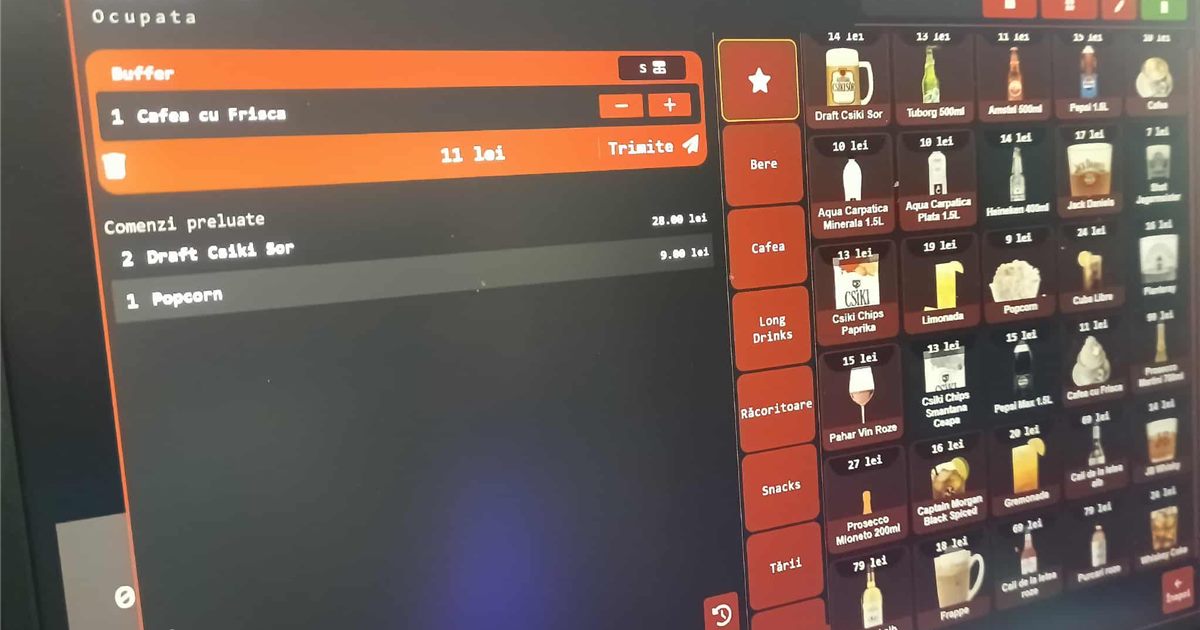
Un menú digital con QR permite que el cliente consulte platillos, precios y categorías desde su celular. La ventaja real no es solo dejar de imprimir cartas: también facilita actualizar disponibilidad, destacar productos, enlazar pedidos por WhatsApp y mantener una versión más fácil de consultar en mesas, mostrador o redes.
Qué debe incluir un menú digital para restaurante
Empieza por la información que ayuda a elegir: nombre del platillo, precio, descripción breve y categoría. Si un detalle cambia la decisión —tamaño, acompañamiento, ingrediente relevante o nivel de picante— inclúyelo en pocas palabras.
El generador de menú digital con QR permite crear hasta 20 productos, agruparlos automáticamente por categoría, marcar destacados y añadir datos del negocio como WhatsApp, dirección, horario y logotipo.
Cómo organizar categorías para que el cliente encuentre rápido
La estructura debe parecerse a la manera en que la gente pide. En un restaurante pueden funcionar entradas, platos fuertes, bebidas y postres; en una cafetería, café, bebidas frías, alimentos y repostería.
Evita categorías demasiado pequeñas o ambiguas. Si una sección solo tiene un producto, quizá pueda integrarse a otra. Si una categoría contiene veinte opciones diferentes, conviene dividirla para reducir el tiempo de búsqueda.
Descripciones útiles sin convertir el menú en un catálogo largo
Una descripción debe responder qué recibe el cliente y qué la hace diferente. “Hamburguesa artesanal deliciosa” aporta menos que “carne de res, queso, cebolla caramelizada y papas”.
Prioriza ingredientes, porción, preparación o acompañamientos. Si manejas opciones vegetarianas, picantes u otros atributos importantes, utiliza un criterio visual consistente. Para información sensible como alérgenos, establece un proceso interno confiable y evita depender únicamente de un texto breve en el menú.
Cómo fijar precios antes de publicarlos
Un menú digital facilita cambiar precios, pero la facilidad técnica no sustituye el cálculo. Antes de actualizar un importe, revisa costo, porción, merma y margen.
La calculadora de precio de venta y margen puede ayudarte a estimar cuánto cobrar. Si haces promociones, revisa también el efecto con la calculadora de descuento y ganancia.
Cómo crear el QR y probarlo antes de imprimir
Después de capturar el menú, la herramienta genera un enlace y un QR. El contenido se codifica en el propio enlace y se muestra desde ENT Terminal cuando el cliente lo abre.
Antes de imprimir varias copias, haz tres pruebas: abre la vista pública, escanea con al menos dos teléfonos y confirma que precios, categorías y WhatsApp sean correctos. También revisa el QR con la iluminación real del lugar.
Dónde colocar un QR de menú
- Mesas: a una distancia cómoda y sin obligar a mover objetos.
- Mostrador: útil para pedidos para llevar o cafeterías.
- Entrada: permite revisar opciones antes de sentarse.
- Empaques: facilita volver a consultar el menú desde casa.
- Redes sociales: comparte también el enlace, no solo la imagen del QR.
Contraste, tamaño y superficie importan
Un código QR debe conservar contraste alto y espacio libre alrededor. Evita imprimirlo demasiado pequeño, colocarlo sobre una superficie curva o cubrirlo con reflejos intensos.
El diseño del cartel puede ser atractivo, pero no sacrifiques legibilidad. Una llamada a la acción como “Escanea para ver el menú” ayuda a explicar qué ocurrirá después.
Qué pasa cuando cambias el menú
En esta modalidad, si editas el contenido debes generar una nueva versión y un nuevo QR. El código anterior conserva el enlace anterior. Por eso conviene cerrar una actualización antes de mandar a imprimir muchas piezas.
Si cambias precios a diario, puedes preferir pocos QR impresos en soportes reutilizables. Si el menú cambia por temporada, identifica cada versión para evitar dejar códigos antiguos en mesas o escaparates.
Menú QR y pedidos por WhatsApp
Agregar un WhatsApp permite que el cliente pase de consultar a preguntar o pedir. Define de antemano cómo recibirá el equipo esos mensajes: qué datos necesita, quién confirma disponibilidad y cómo se registra el pedido.
Puedes complementar el menú con el generador de enlace de WhatsApp para diseñar mensajes específicos de pedido, reservación o consulta.
Cómo destacar productos sin saturar
Utiliza el distintivo de destacado con moderación. Si todos los productos son “especiales”, ninguno recibe prioridad visual. Elige novedades, productos de buen margen o platillos representativos.
Revisa después si realmente se venden más. Un destacado que recibe muchas vistas pero pocas compras puede necesitar una mejor descripción, precio o posición dentro del menú.
Errores frecuentes en un menú QR
- Dejar precios o productos agotados sin actualizar.
- Usar nombres internos que el cliente no entiende.
- Crear categorías desordenadas o demasiado extensas.
- Imprimir cientos de QR antes de probarlos físicamente.
- Colocar el código en superficies con brillo o pliegues.
- Agregar descripciones largas que dificultan escanear el menú visualmente.
- No definir quién actualiza el menú cuando cambia la operación.
Cómo medir si el menú digital está ayudando
Observa preguntas repetidas, productos más consultados y pedidos iniciados por WhatsApp. Si el cliente sigue preguntando constantemente por precio, tamaño o acompañamientos, el contenido necesita mejorar.
También puedes revisar ticket promedio antes y después de reorganizar el menú. La calculadora de ticket promedio ayuda a medir ese indicador sin asumir que el QR por sí solo genera más ventas.
Un ejemplo de estructura para una cafetería
Imagina una cafetería con 18 productos. En lugar de colocarlos en una sola lista, puedes crear cuatro grupos: café caliente, bebidas frías, alimentos y repostería. En cada producto muestra nombre, precio y una descripción de una línea. Si un pastel cambia cada día, evita prometer una variedad específica y confirma disponibilidad.
Marca como destacados solo dos o tres productos que realmente quieras impulsar. Si además recibes pedidos por WhatsApp, configura el número del negocio y define quién responderá durante el horario publicado. Esta estructura ayuda a que el menú sea legible y también a que la operación pueda cumplir lo que muestra.
Checklist antes de colocar el QR en las mesas
- Todos los precios coinciden con caja y sistema de venta.
- Los productos agotados fueron retirados o actualizados.
- Las categorías están en un orden lógico.
- El WhatsApp y horario son correctos.
- El QR abre el menú desde más de un teléfono.
- La impresión se lee con la iluminación del local.
- El personal sabe qué versión del menú está vigente.