
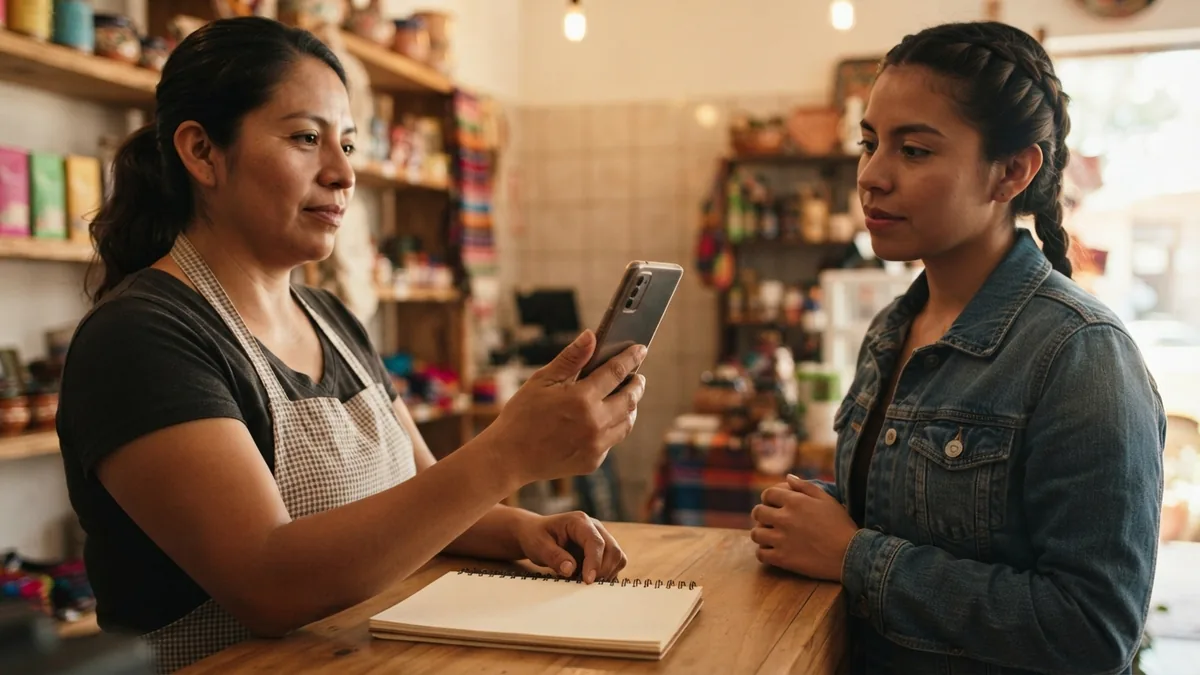
Para confirmar un cobro con Clip Tap to Pay antes de entregar un producto, no basta con que el teléfono detecte la tarjeta o vibre. Espera el resultado de la operación en la App Clip y comprueba que figure aprobada. Si la pantalla se cerró, se perdió internet o el resultado es dudoso, busca la venta en el historial de la misma cuenta antes de pedir otro pago. Si no puedes confirmar la aprobación, conserva el pedido pendiente y solicita ayuda a Clip.
La diferencia entre detectar una tarjeta y cobrar de verdad
Tap to Pay permite aceptar pagos presenciales sin contacto desde un teléfono compatible. En Android, el proceso oficial de Clip consiste en capturar el importe, seleccionar «Desde tu teléfono con Tap to Pay», acercar la tarjeta o billetera compatible a la parte trasera del equipo y concluir la operación. La explicación oficial de Clip para Android también indica que el teléfono necesita conexión a internet para autorizar pagos.
Esto genera una confusión frecuente: una vibración, animación de lectura o señal de que el NFC reconoció la tarjeta no equivale a una venta liquidada ni a la aprobación del banco. Entre la lectura y la confirmación puede haber un rechazo, una interrupción de red o un resultado que el vendedor todavía no ha comprobado. Para entregar mercancía, la referencia debe ser el estado registrado por Clip, no una captura proporcionada por el comprador.
Procedimiento para verificar una venta en Clip Tap to Pay
- Confirma el monto y la operación. Antes de pedir al cliente que acerque su tarjeta, verifica el importe en la App Clip. No mezcles dos pedidos ni abras cobros nuevos mientras revisas el resultado de uno anterior.
- Espera la respuesta final. Al acercar una tarjeta contactless o un dispositivo con wallet compatible, mantén el teléfono disponible hasta que la aplicación informe qué ocurrió. No interpretes el reconocimiento NFC como aprobación.
- Busca una confirmación clara. Si Clip muestra una venta aprobada, comprueba que el importe coincida con el pedido. Cuando esté disponible, guarda la referencia o el detalle de la operación y ofrece el recibo digital.
- Si la pantalla se interrumpe, revisa el historial. Accede a la misma cuenta con la que se intentó el cobro y entra a la sección de actividad, historial o transacciones que muestre tu versión de la App Clip. Busca por fecha, hora aproximada e importe, y abre el detalle para leer el estado.
- Decide la entrega con base en ese estado. Si hay una transacción identificable y aprobada por el importe correcto, podrás continuar con tu procedimiento de entrega. Si aparece rechazada, pendiente, retenida o no identificada, no la trates como un pago confirmado: aclara primero el resultado por la vía oficial.
Clip describe la consulta de movimientos y los datos de estado, fecha, importe y recibo en su guía oficial para aceptar tarjetas y revisar transacciones. Los nombres de menús pueden cambiar con las actualizaciones. No introduzcas una referencia inventada si tu cuenta todavía no muestra la operación.
Qué hacer según el resultado que ves en la aplicación
| Resultado visible | Qué significa para la entrega | Siguiente acción prudente |
|---|---|---|
| Aprobado, con importe correcto | La aplicación registra una venta autorizada. | Relaciona la operación con el pedido, ofrece comprobante y continúa con la entrega según tu política. |
| Rechazado | No se confirmó ese intento de pago. | No entregues como pagado. Explica el rechazo sin asumir su causa; ofrece otro medio válido. |
| Pendiente, en proceso o retenido | No tienes una confirmación suficiente de disponibilidad o conclusión. | Conserva el pedido sin marcarlo como pagado y consulta soporte para identificar el estado real. |
| No aparece en el historial | No has encontrado evidencia de la venta en esa cuenta. | Verifica cuenta, fecha, método y conectividad. No repitas el cargo sin descartar una operación previa. |
| Dos ventas aprobadas para un pedido | Puede existir un cobro repetido. | Revisa las dos referencias y sigue el procedimiento formal de aclaración o devolución. |
Importante: esta matriz es una guía operativa para decidir qué verificar, no una afirmación de que Clip muestre siempre esos nombres exactos de estado. Un pago retenido, por ejemplo, puede requerir análisis adicional por parte del proveedor; no implica automáticamente que ya puedas disponer de los fondos.
Si el cliente dice «ya me descontaron», pero tú no ves el pago
Evita discutir sobre la autenticidad de una captura o exigir al cliente que muestre información privada de su banca. Pídele únicamente que conserve la notificación y su comprobante para una posible aclaración. En tu negocio revisa el historial oficial de Clip, la cuenta utilizada, el importe exacto y el momento del intento. Que el banco del cliente muestre un movimiento no demuestra por sí solo que tu cuenta comercial haya registrado una venta aprobada.
Si sigue sin haber coincidencia, no improvises una devolución por transferencia ni cobres de nuevo por inercia. Acude a los canales de ayuda oficiales de Clip con la fecha aproximada, el monto y los datos de la operación disponibles, sin compartir números completos de tarjeta, NIP ni códigos de seguridad. Si la app indica rechazo o presenta una falla técnica antes de autorizar, la guía de qué revisar cuando Clip Tap to Pay no funciona aborda las causas de lectura y conexión.
Ejemplo hipotético: un pedido que parecía cobrado
Imagina una venta presencial de $280 MXN en un puesto de accesorios. El cliente acerca su tarjeta, el teléfono vibra y la señal de internet falla antes de que el comerciante pueda leer el resultado. El cliente ve un aviso bancario y pide llevarse el artículo. Este es un ejemplo ilustrativo; no describe una prueba real ni una incidencia reportada por Clip.
La forma ordenada de resolverlo es conservar el pedido identificado como «por confirmar», restablecer la conexión y revisar el historial de la cuenta Clip. Si aparece una venta aprobada por $280, se asocia la referencia al pedido. Si figura rechazada o no puede identificarse, se solicita aclaración antes de dar la mercancía por pagada. Si posteriormente aparecen dos cargos aprobados, corresponde revisar la guía específica sobre cobros duplicados en Clip Tap to Pay.
El ejemplo también muestra por qué no conviene depender de la frase «ya me llegó la notificación» como regla de caja: la persona que vende necesita evidencias visibles en el sistema del comercio y una decisión consistente para cada resultado.
Qué prueba conservar y qué información no debes solicitar
- Del pedido: identificador interno, productos o servicio, monto y fecha.
- Del cobro: estado que muestra Clip y, si está disponible, referencia o número de recibo; conserva el detalle dentro de medios autorizados por tu negocio.
- De la entrega: confirmación de quién entregó y cuándo, en los casos donde tu operación lo requiera.
- Para aclaraciones: anotación breve de la incidencia, sin almacenar fotografías de tarjetas ni información bancaria confidencial.
Al finalizar una operación aprobada, Clip permite emitir recibos digitales por correo o SMS. Si el cliente necesita uno y no lo recibió, revisa la guía de comprobantes de Tap to Pay; el hecho de que un SMS no llegue no significa que debas repetir el cobro. De acuerdo con la orientación de seguridad publicada por Clip, validar la aprobación antes de entregar y documentar cada operación son prácticas clave para reducir problemas.
Una rutina corta para mostrador, entregas y ventas móviles
Establece un orden fijo: pedido identificado → monto revisado → intento de pago → confirmación en Clip → registro de la venta → entrega. Si se interrumpe la secuencia, detente en el paso que faltó; no adelantes la entrega sólo porque hay personas esperando. Esta regla resulta especialmente útil cuando varias personas atienden el mismo negocio.
Si vendes en un bazar o haces entregas a domicilio, prepara internet estable y una alternativa autorizada para el cliente que no tenga una tarjeta contactless. La página oficial de Tap to Pay Android publica los requisitos y límites aplicables, que conviene consultar antes de depender de esta modalidad. No asumas que todas las tarjetas, teléfonos o importes serán elegibles.
Al terminar el turno, compara cada pedido entregado contra una operación aprobada y consulta la guía de corte de caja con Clip Tap to Pay. Ese cierre diario es distinto de la verificación inmediata: aquí la prioridad es no entregar una venta que todavía no tiene aprobación demostrable.
Cuándo pedir ayuda a Clip
Contacta al soporte oficial si la operación continúa sin mostrar un resultado claro después de consultar el historial correcto, si existe un cargo visible para el cliente que no consigues identificar como venta del negocio, si un movimiento permanece retenido o si hay referencias discordantes. Presenta monto, fecha, hora aproximada y los identificadores disponibles en la App Clip. No compartas credenciales ni datos completos de la tarjeta en mensajes informales.
Si necesitas ver cómo se utiliza la función desde el celular antes de implementarla, ENT Terminal reúne un tutorial informativo de Tap to Pay de Clip. Para conocer la opción comercial puedes visitar Tap to Pay de Clip. Aviso de afiliación: ese último enlace es de referido y puede generar una comisión para ENT Terminal sin que ello cambie las recomendaciones de verificación.
Fuentes y alcance
Esta guía se basa en las páginas oficiales de Clip sobre Tap to Pay Android, consulta de transacciones y seguridad al cobrar, consultadas en noviembre de 2026. Es una guía de control comercial, no una promesa de aprobación, disponibilidad inmediata de fondos ni resolución automática de disputas. Para un estado concreto de pago siempre prevalece la información actual de tu cuenta y la aclaración oficial del proveedor.