
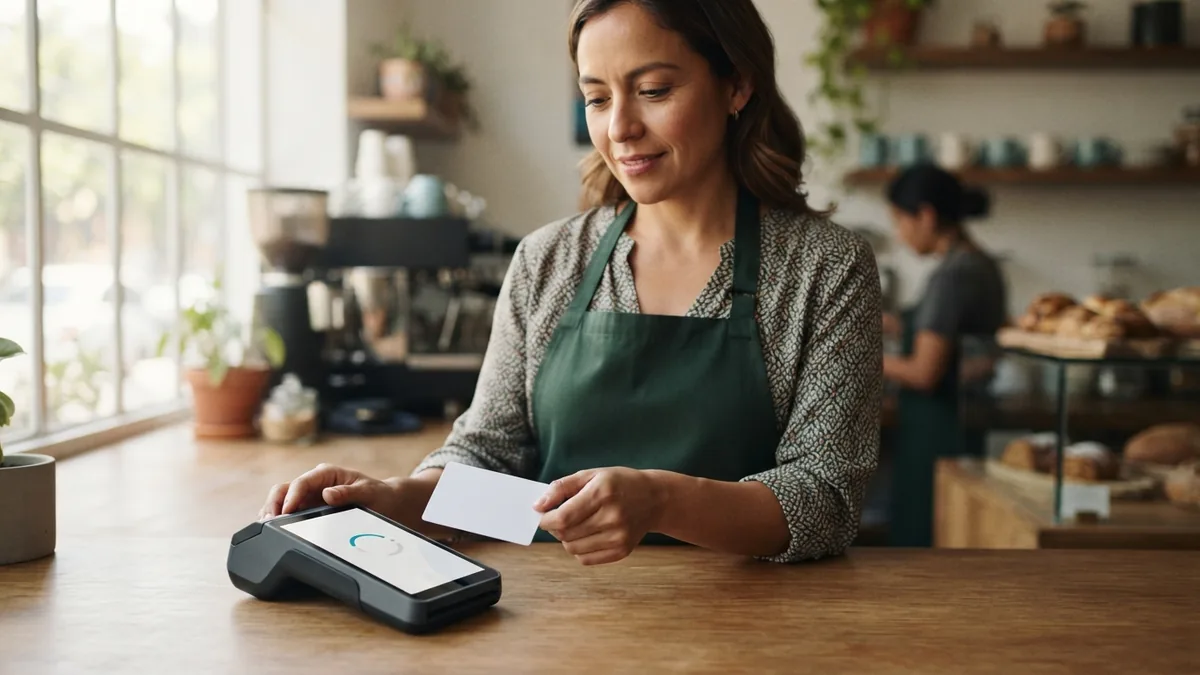
Para activar Clip Ultra por primera vez, enciende la terminal, confirma que tenga internet por 4G o WiFi y abre tu cuenta de Clip. El manual oficial indica que, si ya tienes una cuenta, debes iniciar sesión en la app de Clip desde tu celular y escanear el código QR que aparece en la terminal. Después puedes hacer tu primer cobro directamente en Clip Ultra, sin emparejarla por Bluetooth para cada venta.
Si quieres saber cómo usar Clip Ultra por primera vez, el objetivo es dejar resueltos cuatro puntos: encendido, conexión, acceso a tu cuenta y una venta de prueba. Aunque el equipo sea autónomo, conviene seguir ese orden para no confundir una falla de red con un problema de sesión o de lectura de tarjeta.
Esta guía se concentra en la configuración inicial y el primer cobro con Clip Ultra. No repite las guías específicas sobre fallas de red, impresión o lectura de tarjeta; enlaza a ellas cuando ese diagnóstico ya corresponde a otro problema.
Qué preparar antes de activar Clip Ultra
Antes de encenderla por primera vez, deja listos los elementos que el propio manual de Clip utiliza en su flujo de inicio. No necesitas configurar todo el negocio ni cargar un catálogo completo para comprobar que la terminal funciona.
- Clip Ultra con suficiente carga: el manual indica usar el puerto USB-C y cargarla antes de una jornada de uso.
- Tu cuenta Clip: si todavía no tienes cuenta, primero debes crearla desde la aplicación o desde los canales que Clip tenga disponibles.
- Un celular con la app de Clip: el manual actual lo utiliza para iniciar sesión y escanear el QR que muestra la terminal.
- Internet: Ultra incluye conectividad móvil y también puede conectarse a WiFi.
- Una tarjeta para una prueba controlada: sirve para verificar que la venta se procesa y queda registrada correctamente.
Clip Ultra es una terminal autónoma para el cobro cotidiano. Eso no significa que el teléfono nunca participe: la app interviene en la preparación de la cuenta y en el inicio de sesión mediante QR. Si esta diferencia es tu duda principal, consulta si Clip Ultra necesita celular y cómo funciona con 4G y WiFi.
Cómo activar Clip Ultra paso a paso
- Enciende la terminal. Mantén presionado el botón de encendido durante unos segundos hasta que aparezca la pantalla de bienvenida. El manual específico de Ultra indica aproximadamente tres segundos.
- Comprueba la conexión. Si hay cobertura móvil, la terminal puede usar la SIM integrada. También puedes conectarla a WiFi desde el menú superior.
- Abre la app de Clip en tu celular. Inicia sesión con la cuenta que vas a usar con la terminal.
- Escanea el QR mostrado por Clip Ultra. El manual oficial indica este paso para vincular la sesión de tu cuenta con el equipo.
- Espera a que cargue la pantalla principal. Verifica que la terminal muestre conexión antes de intentar una venta.
- Haz un cobro de prueba. Ingresa un monto y procesa una operación con una tarjeta válida usando el método que corresponda.
Importante: la interfaz puede cambiar con actualizaciones de software. Si los nombres de los botones o la ubicación de un menú no coinciden exactamente con una captura antigua, sigue la guía que muestre tu versión instalada y el manual oficial vigente de Clip.
Cómo funciona el inicio de sesión con QR en Clip Ultra
Este punto suele causar confusión porque Clip Ultra no necesita estar conectada al teléfono para cada cobro, pero el manual sí utiliza la app para iniciar la sesión de la cuenta. El flujo publicado por Clip es: abrir la aplicación en el celular con tu cuenta y escanear el QR que aparece en la terminal.
El QR evita que tengas que tratar Clip Ultra como un lector Bluetooth que se empareja antes de cada venta. Una vez que la sesión queda preparada, el cobro ocurre directamente en la terminal. El teléfono deja de ser la pantalla principal del proceso.
Si todavía no tienes cuenta, el manual indica crearla primero. No conviene generar cuentas duplicadas únicamente porque el QR no funcione a la primera; antes revisa conexión, sesión activa en la app y cualquier mensaje que aparezca en la terminal.
Cómo hacer tu primer cobro con Clip Ultra
La mejor comprobación de una activación correcta es una venta de prueba. No basta con que el equipo encienda: necesitas confirmar internet, sesión, lectura de tarjeta y registro de la operación.
- En la pantalla de Clip Ultra, ingresa el monto que quieres cobrar.
- Confirma el importe antes de presentar la tarjeta.
- Utiliza el método que corresponda: pago sin contacto, chip o banda magnética, siempre según la tarjeta y las indicaciones de la pantalla.
- Si el cliente debe ingresar NIP, entrégale la terminal para que lo capture de forma privada.
- Espera la confirmación de la operación antes de retirar la tarjeta o repetir el intento.
- Revisa que la transacción aparezca registrada y, si corresponde, imprime o comparte el comprobante.
El manual de Ultra muestra tres zonas de lectura: pago sin contacto, lector de chip y lector de banda magnética. Si la terminal no reconoce una tarjeta durante tu prueba, no repitas el intento sin revisar la forma de inserción o aproximación. Tenemos una guía específica sobre qué hacer cuando Clip Ultra no lee tarjeta, chip, banda o contactless.
¿Necesitas WiFi para activar Clip Ultra?
Necesitas conexión a internet, pero no exclusivamente WiFi. Clip publica que Ultra incluye una SIM con datos móviles para las transacciones y también permite conectarse a una red WiFi. Esto es útil porque puedes iniciar la terminal incluso cuando tu negocio todavía no tiene una red fija disponible.
Para conectarla a WiFi, el manual indica deslizar la barra superior, activar el icono de WiFi, seleccionar la red e ingresar la contraseña. Clip también señala que las actualizaciones pueden descargarse más rápido mediante WiFi.
| Situación | Qué revisar |
|---|---|
| Hay cobertura móvil | Confirma que los datos móviles estén activos y que no esté activado el modo avión. |
| Tienes WiFi estable | Selecciona la red correcta y escribe la contraseña con cuidado. |
| El QR no carga o la sesión no avanza | Comprueba primero que la terminal tenga conexión real a internet. |
| La red se cae durante la prueba | No repitas cobros hasta recuperar una conexión estable. |
Si el problema ya es de conectividad y no de activación, consulta la guía de Clip Ultra sin internet: WiFi, 4G y modo avión.
Qué hacer si Clip Ultra no se activa correctamente
Conviene diagnosticar por etapa. Separar encendido, internet, inicio de sesión y cobro evita hacer cambios innecesarios.
La terminal no enciende
Conéctala a corriente con un cable y cargador adecuados y deja que recupere carga antes de insistir. El manual recomienda revisar alimentación, cable y batería cuando el equipo no enciende o no carga. Si el problema continúa, consulta nuestra guía de Clip Ultra que no enciende o no carga antes de forzar conectores o abrir el dispositivo.
No aparece internet
Desliza el menú superior y revisa WiFi, datos móviles y modo avión. Si una red WiFi no aparece, prueba primero con la conectividad móvil; si ambas fallan, reinicia el equipo y revisa cobertura. La activación necesita una conexión funcional para completar la sesión y la prueba de cobro.
El QR no se puede escanear
Verifica que la app de Clip esté abierta con la cuenta correcta, que la cámara del celular pueda enfocar la pantalla y que la terminal tenga internet. Limpia suavemente la pantalla si hay reflejos o suciedad y evita intentar con una cuenta distinta sólo para probar.
El primer cobro falla
Comprueba primero si la transacción anterior quedó registrada. Después revisa internet y el método de lectura de la tarjeta. Si varias tarjetas fallan de la misma forma, consulta el diagnóstico específico de lectura; si la venta sí queda aprobada pero no sale papel, revisa qué hacer cuando Clip Ultra no imprime.
Qué conviene configurar después del primer cobro
Una vez que Ultra enciende, tiene internet, abre tu sesión y procesa una venta, la activación básica está resuelta. Después puedes adaptar el equipo a la rutina real de tu negocio.
- WiFi habitual: guarda una red estable si trabajas normalmente dentro del local.
- Impresora: coloca correctamente el rollo térmico y haz una impresión de prueba.
- Comprobantes: confirma cómo enviar por SMS o correo y cuándo prefieres imprimir.
- Resumen del día: revisa la ruta de “Más” y “Consultar ventas” para familiarizarte con el cierre.
- Propinas: si tu negocio las utiliza, revisa la configuración vigente en Clip y recuerda que deben ser opcionales para el cliente.
- Procedimiento interno: define quién inicia sesión, quién carga papel y cómo se revisan las ventas al terminar el turno.
Si estás comparando la operación de Ultra con una terminal más orientada a catálogo e inventario, consulta Clip Ultra vs Clip Total 3. La diferencia ayuda a decidir si necesitas principalmente cobro autónomo y resistencia o una experiencia de punto de venta más completa.
Activar Clip Ultra no es lo mismo que configurar todo tu negocio
Para empezar a vender no necesitas terminar todos los ajustes posibles. Activar significa dejar la terminal lista para entrar a tu cuenta, conectarse y procesar una venta. Configurar la operación incluye impresora, rutinas de cierre, servicios adicionales y procesos internos.
Separar esas dos etapas facilita el diagnóstico. Si la primera venta funciona, puedes introducir cambios posteriores uno por uno y detectar con mayor claridad qué ajuste provocó un problema si algo deja de responder como esperabas.
Fuentes oficiales consultadas
- Manual oficial de Clip Ultra: encendido, carga, conectividad, inicio de sesión con QR, métodos de lectura e impresión.
- Clip: cómo activar una terminal: preparación inicial y lógica general del primer cobro.
- Ficha oficial de Clip Ultra: características del equipo, autonomía de operación y conectividad.
Consulta Clip Ultra
Si estás evaluando esta terminal y quieres revisar sus características y condiciones vigentes antes de usarla en tu negocio, puedes consultar la opción desde ENT Terminal.
Ver Clip Ultra y condiciones vigentesDivulgación: el enlace anterior puede ser de referido. ENT Terminal puede recibir una bonificación si completas una compra o activación elegible; esto no modifica el enfoque educativo de esta guía.
Preguntas frecuentes sobre cómo activar Clip Ultra
¿Necesito un celular para activar Clip Ultra?
El manual oficial actual indica utilizar la app de Clip en un celular para iniciar sesión y escanear el QR que aparece en la terminal. Después, Clip Ultra puede procesar los cobros directamente como dispositivo autónomo.
¿Tengo que conectar Clip Ultra por Bluetooth?
No para el flujo normal descrito en el manual. Ultra es una terminal autónoma con conectividad propia; el inicio de sesión se realiza mediante QR desde la app, no mediante un emparejamiento Bluetooth para cada venta.
¿Clip Ultra necesita WiFi para activarse?
Necesita internet, pero puede usar tanto la conectividad móvil integrada como una red WiFi disponible.
¿Cómo sé que la activación quedó lista?
Como comprobación práctica, la terminal debe encender, conectarse a internet, permitir el inicio de sesión y completar una transacción de prueba que quede registrada.
¿Qué hago si el QR no funciona?
Revisa la conexión de la terminal, confirma que la app está abierta con la cuenta correcta y vuelve a enfocar el QR. Si el problema persiste, utiliza los canales oficiales de soporte de Clip en lugar de crear otra cuenta para probar.
¿Qué hago si la primera venta no se completa?
Antes de repetir el cobro, revisa si quedó registrado, confirma internet y verifica el método de lectura de la tarjeta. Si el fallo se repite con varias tarjetas, utiliza el diagnóstico específico de lectura o contacta soporte.