
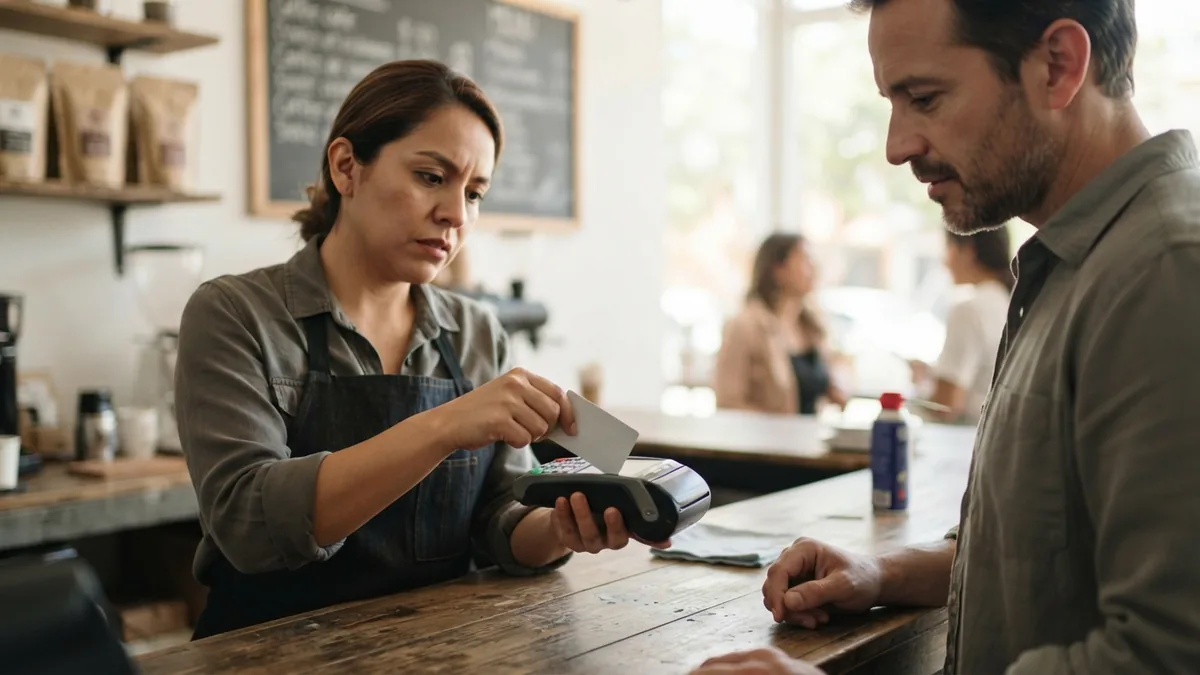
Si tu Clip Ultra no lee una tarjeta, revisa primero cómo la estás presentando: el chip debe entrar completamente y quedar hacia arriba; la banda magnética debe pasar de forma uniforme con la banda orientada hacia la pantalla; y para pago sin contacto la tarjeta o el celular deben acercarse al área NFC ubicada en la cubierta de la impresora. Si falla con varias tarjetas, comprueba también la conexión a internet y limpia suavemente los lectores con un paño seco.
Cuando una terminal no detecta una tarjeta, repetir el cobro una y otra vez sin identificar el tipo de lectura suele hacer perder tiempo. Clip Ultra admite chip, banda magnética y pagos sin contacto, y cada método tiene una posición correcta. Esta guía te ayuda a revisar cada uno de forma ordenada antes de escalar el problema a soporte.
La información se basa en el manual oficial de Clip Ultra consultado el 1 de octubre de 2026. Las funciones y procedimientos pueden actualizarse, por lo que conviene confirmar la documentación vigente si el comportamiento de tu equipo es diferente.
Primero: ¿Clip Ultra no lee la tarjeta o el pago fue rechazado?
Son situaciones distintas. Si la terminal no detecta el chip, la banda o el pago sin contacto, el problema está en la lectura física, la forma de presentar la tarjeta, el estado del lector, la tarjeta o la conectividad necesaria para continuar el proceso. En cambio, si la terminal sí reconoce la tarjeta, avanza con el cobro y después muestra que la operación no fue aprobada, ya no estás ante un simple problema de lectura.
Esta guía se concentra en el primer caso. No conviene atribuir automáticamente una operación rechazada al lector porque la autorización depende de factores que no controla la terminal. Si la tarjeta fue reconocida, evita repetir muchas veces el mismo intento sin revisar el mensaje que muestra el equipo.
1. Qué revisar si Clip Ultra no lee el chip
Según el manual oficial, al insertar una tarjeta en Clip Ultra el chip debe quedar viendo hacia arriba y la tarjeta debe entrar completamente en la ranura inferior. Una inserción parcial puede impedir que los contactos hagan la lectura correctamente.
- Verifica la orientación del chip antes de insertar la tarjeta.
- Introdúcela por completo, sin forzarla ni moverla durante la lectura.
- Observa si el chip está sucio, rayado o visiblemente dañado.
- Si esa tarjeta falla, prueba con otra tarjeta en buen estado para distinguir si el problema parece estar en la tarjeta o en la terminal.
Si varias tarjetas con chip fallan del mismo modo, Clip recomienda revisar y limpiar suavemente la ranura con un paño seco. No introduzcas líquidos, objetos metálicos ni herramientas dentro del lector.
2. Qué revisar si no lee la banda magnética
Para una lectura por banda, el manual indica que la banda magnética debe quedar orientada hacia la pantalla. Además, el deslizamiento debe ser continuo: hacerlo demasiado rápido, demasiado lento o detener la tarjeta a la mitad puede provocar errores de lectura.
- Coloca la banda en la orientación correcta.
- Desliza la tarjeta de forma uniforme, de principio a fin.
- Evita hacer varios movimientos cortos o interrumpidos.
- Revisa si la banda está desgastada, sucia o dañada.
Si el problema se repite con diferentes tarjetas, limpia suavemente el lector con un paño seco. Una sola tarjeta que falla no demuestra por sí misma que Clip Ultra esté dañada.
3. Qué hacer si el pago sin contacto de Clip Ultra no funciona
Clip Ultra también acepta pago sin contacto (NFC). El área de lectura está en la zona de la cubierta de la impresora. Clip recomienda acercar ahí la tarjeta o el celular y mantenerlo cerca durante unos segundos hasta completar la lectura.
Antes de insistir, confirma que la tarjeta tenga el símbolo de pago sin contacto. Si utilizas un celular o una tarjeta dentro de una funda, retira objetos metálicos o una funda muy gruesa que puedan interferir. Mantén el medio de pago quieto sobre el área correcta en lugar de pasarlo rápidamente de un lado a otro.
Si el NFC no responde pero el chip sí funciona, puedes completar el cobro con otro método admitido por la tarjeta y después revisar el problema con más calma. Esto ayuda a no detener la fila mientras diagnosticas el lector.
4. Si Clip Ultra no reconoce varias tarjetas, cambia de diagnóstico
Una tarjeta aislada puede tener el chip o la banda deteriorados. Cuando varias tarjetas distintas fallan en el mismo lector, la probabilidad de que el problema esté en la terminal, la limpieza del lector o la conexión aumenta. Por eso conviene probar de manera controlada y no mezclar muchos cambios a la vez.
| Lo que ocurre | Qué revisar primero |
|---|---|
| Falla una sola tarjeta | Estado y orientación de esa tarjeta; después prueba otra. |
| Falla el chip de varias tarjetas | Inserción completa, orientación y limpieza de la ranura. |
| Falla la banda de varias tarjetas | Orientación, velocidad de deslizamiento y limpieza. |
| Falla únicamente el contactless | Zona NFC, símbolo contactless, posición y posibles interferencias. |
| Fallan varios métodos de lectura | Conectividad, estado general del equipo y soporte si persiste. |
Esta secuencia también evita culpar al lector por una tarjeta específica. Si otra tarjeta se procesa normalmente con el mismo método, el equipo sí está logrando leer y conviene revisar el medio de pago que presentó el problema.
5. Comprueba la conexión a internet antes de repetir muchos cobros
El manual de Clip incluye la conectividad entre las comprobaciones cuando una tarjeta no se lee correctamente. Clip Ultra puede usar datos móviles y WiFi, pero la conexión debe estar activa para completar correctamente el flujo de transacción.
Revisa el indicador de red. Si utilizas WiFi, confirma que la terminal esté conectada a la red correcta. Si dependes de datos móviles, verifica que estén activados y que el modo avión no esté encendido. Si la conexión parece inestable, corrige primero ese punto y vuelve a probar con una tarjeta en buen estado.
Para problemas específicos de conectividad puedes consultar nuestra guía sobre cómo funciona Clip Ultra con 4G y WiFi. Ahí explicamos qué parte del uso es autónoma y cuándo interviene la app de Clip.
6. Limpia el lector sin dañar la terminal
Clip recomienda una limpieza suave con un paño seco cuando el problema persiste. El objetivo es retirar suciedad superficial que pueda interferir con la lectura, no desarmar el dispositivo ni introducir productos dentro de las ranuras.
- Apaga cualquier intento de cobro antes de manipular el lector.
- Usa únicamente un paño seco y limpio para la limpieza superficial.
- No introduzcas objetos para raspar los contactos internos.
- No uses líquidos dentro del lector de chip o banda.
- Si hay daño visible, detén las pruebas y solicita asistencia.
La certificación de resistencia del equipo no significa que debas mojar los lectores o limpiarlos con líquidos. Para conservar un diagnóstico claro, empieza siempre por la opción menos invasiva.
7. Errores comunes que conviene evitar
- Repetir la misma tarjeta muchas veces: si no cambia nada, prueba otro método o una tarjeta distinta.
- Confundir “no lee” con “rechazada”: si la tarjeta ya fue detectada y la operación avanzó, el problema puede no estar en el lector.
- Deslizar la banda con movimientos bruscos: usa un recorrido continuo y uniforme.
- Pasar el contactless demasiado rápido: mantén la tarjeta o el celular cerca del área NFC hasta que el equipo complete la lectura.
- Ignorar la conexión: una red caída puede interrumpir el proceso aunque la tarjeta esté en buen estado.
- Aplicar líquidos o herramientas: una limpieza agresiva puede empeorar el problema.
8. Cuándo conviene contactar al soporte de Clip
Si ya comprobaste orientación, probaste con varias tarjetas, limpiaste suavemente los lectores y verificaste la conexión, pero Clip Ultra sigue sin reconocer chip, banda o NFC, el siguiente paso razonable es solicitar soporte. El propio manual de Clip recomienda escalar el caso cuando las comprobaciones anteriores no resuelven la lectura.
Antes de contactar soporte, anota qué métodos fallan y cuáles sí funcionan. Por ejemplo: “lee chip pero no contactless” es mucho más útil que decir solamente “no cobra”. También conviene saber si el problema ocurre con una tarjeta o con varias y si la terminal mantiene conexión a internet.
Si el problema que observas es de impresión y no de lectura, revisa nuestra guía específica sobre qué hacer cuando Clip Ultra no imprime. Y si todavía estás evaluando el equipo, puedes comparar Clip Ultra vs Clip Total 3 según el tipo de operación de tu negocio.
Fuentes oficiales consultadas
- Manual oficial de Clip Ultra: orientación del chip y banda, uso del área NFC, limpieza, conectividad y recomendaciones cuando una tarjeta no se lee.
- Ficha oficial de Clip Ultra: confirma los métodos de pago y las características generales del equipo.
Conoce Clip Ultra
Si estás investigando Clip Ultra para tu negocio, puedes consultar la terminal y revisar las condiciones vigentes antes de decidir. El precio, promociones y condiciones comerciales pueden cambiar, por lo que conviene verificarlos directamente en la página de destino.
Ver Clip Ultra y condiciones vigentes
Divulgación: este enlace puede generar una bonificación para ENT Terminal si completas una compra o registro elegible, sin cambiar el precio que ves por usar nuestro enlace.
Preguntas frecuentes sobre Clip Ultra y la lectura de tarjetas
¿Por qué mi Clip Ultra no lee el chip?
Revisa que el chip quede hacia arriba y que la tarjeta esté completamente insertada. Si falla con varias tarjetas, limpia suavemente la ranura con un paño seco y verifica la conexión antes de solicitar soporte.
¿Cómo se pasa correctamente la banda magnética en Clip Ultra?
La banda debe quedar orientada hacia la pantalla y el deslizamiento debe ser continuo y uniforme. Un movimiento demasiado rápido, demasiado lento o interrumpido puede provocar errores.
¿Dónde está el lector contactless de Clip Ultra?
El manual de Clip ubica el área de pago sin contacto en la zona de la cubierta de la impresora. Acerca ahí la tarjeta o el celular y mantenlo cerca durante unos segundos hasta completar la lectura.
¿Qué hago si el NFC de Clip Ultra no funciona?
Confirma que la tarjeta admita pagos sin contacto, coloca el medio de pago sobre el área NFC correcta y retira objetos metálicos o fundas gruesas que puedan interferir. Si otros métodos funcionan, puedes completar el cobro con chip mientras revisas el NFC.
¿Una tarjeta rechazada significa que el lector está fallando?
No necesariamente. Si Clip Ultra detectó la tarjeta y el proceso avanzó hasta una respuesta de aprobación o rechazo, la lectura ya ocurrió. Esta guía se enfoca en casos donde la terminal no detecta correctamente chip, banda o contactless.
¿Cuándo debo pedir soporte?
Cuando el problema persiste con varias tarjetas después de revisar orientación, limpieza y conexión, especialmente si fallan varios métodos de lectura. Explica al soporte exactamente qué lector falla y qué pruebas ya realizaste.