
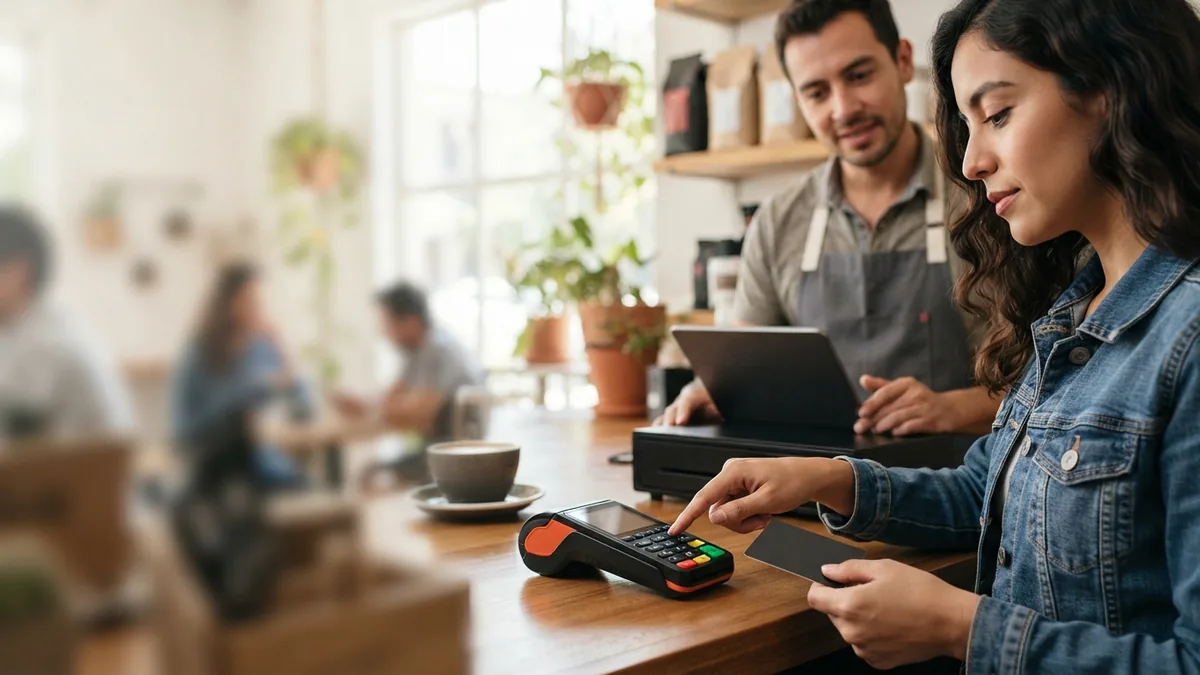
Cuando Clip Plus 2 pide el NIP de una tarjeta, la persona titular debe introducirlo directamente en el teclado físico del lector, no dictárselo al comerciante ni escribirlo en un mensaje. En la guía oficial, el botón de confirmar permite continuar, el de borrar corrige una cifra capturada por error y el de cancelar detiene el proceso en curso. No todos los cobros piden NIP: sigue la indicación que muestre la aplicación Clip y comprueba el resultado antes de entregar el producto.
¿Por qué Clip Plus 2 solicita el NIP en algunos cobros?
Clip Plus 2 es un lector que se conecta mediante Bluetooth a un teléfono o una tableta con la aplicación Clip. El monto de la venta se captura en la app y el cliente presenta la tarjeta usando el método disponible. El manual oficial del fabricante indica expresamente que, cuando se requiera un número de identificación personal (NIP), la app avisará y el dato se captura mediante el teclado del equipo.
Conviene distinguir tres cosas que se suelen mezclar. El NIP de la tarjeta es un dato confidencial que conoce su titular. La contraseña de tu cuenta Clip sirve para acceder a la aplicación como comerciante y no sustituye el NIP. Finalmente, la autorización del cobro depende del proceso de pago: introducir un NIP no garantiza por sí solo que la transacción resulte aprobada. La terminal y la app deben mostrar una confirmación antes de tratar la venta como terminada.
Si un cobro anterior no pidió NIP y uno nuevo sí, eso no basta para concluir que el lector tiene una falla. La necesidad de una verificación puede variar según el medio de pago y las reglas aplicables a la operación. No existe razón para introducir el NIP «por si acaso» cuando la app no lo solicita ni para prometer que un importe concreto siempre se cobrará sin esta verificación.
Cómo ingresar el NIP en Clip Plus 2 durante una venta
- Prepara el cobro. Enciende el Clip Plus 2, abre la aplicación oficial en tu celular con tu sesión autorizada y confirma que el lector aparezca como conectado. En la ruta documentada por Clip, puedes revisar Más → Dispositivos; los nombres de las opciones pueden variar por versión.
- Captura el monto en la app. Revisa en pantalla que el importe coincida con la compra y comienza el flujo de cobro con tarjeta. No empieces una segunda operación si aún no conoces el resultado de la primera.
- El cliente presenta su tarjeta. La aplicación y el dispositivo indicarán el método de pago disponible. Según el manual, Plus 2 acepta tarjetas por chip, banda y medios sin contacto compatibles. No obligues a usar un método que el sistema no esté solicitando.
- Espera la solicitud de NIP. Si la app señala que se requiere, entrega espacio y privacidad al titular para que lo introduzca él mismo en el teclado de Clip Plus 2. No pidas que te revele la clave ni la captures tú.
- Confirma desde el lector. Después de capturar la clave, el titular utiliza el botón de confirmación conforme a la indicación de pantalla; el manual de Clip describe la tecla verde para este paso.
- Comprueba el estado final. Revisa en la aplicación si la operación fue aprobada o si muestra otro mensaje. Sólo después de confirmarla corresponde entregar el comprobante digital y cerrar la venta.
El fabricante también describe el envío de comprobantes por SMS o correo electrónico después de una transacción aceptada. Un recibo es el resultado de la venta, no un sustituto de la confirmación en la aplicación. Si la pantalla se interrumpe antes de mostrar el resultado, revisa tus movimientos antes de intentar cobrar otra vez.
Qué hacen Confirmar, Borrar y Cancelar en Clip Plus 2
El teclado físico es una diferencia importante frente a otras formas de cobro que se gestionan exclusivamente desde el celular. En Clip Plus 2, el manual del fabricante documenta funciones específicas para la captura del NIP, sin pedir que el comerciante conozca el número:
| Control del lector | Función documentada | Precaución útil |
|---|---|---|
| Confirmar | Continuar con la transacción tras ingresar el NIP requerido | Usarlo sólo cuando el titular terminó de teclear y la pantalla lo indique |
| Borrar | Corregir un número capturado por error | Permitir que el titular corrija sin decir el NIP en voz alta |
| Cancelar | Detener la transacción que se está ejecutando | Verificar luego el estado en la app; no asumir que equivale a reembolsar una venta ya aprobada |
Hay una distinción esencial: cancelar durante la captura no es lo mismo que solicitar la cancelación o devolución de un cargo que ya fue aprobado. Los pasos comerciales de reembolso corresponden a las opciones y políticas vigentes de Clip y no deben improvisarse presionando teclas de una operación diferente.
Si el titular te dice que se equivocó al escribir una cifra, indica que puede usar la función de borrar cuando el equipo aún está solicitando el NIP. Si decide no continuar, permite que cancele y revisa la respuesta de la app. Evita hacer pruebas repetitivas con un NIP que el cliente no recuerda: la gestión de una clave olvidada corresponde al banco o emisor de la tarjeta.
Qué revisar si el NIP no aparece, el teclado no responde o el cobro falla
La app no pide NIP
Si la aplicación está siguiendo un flujo de pago y no solicita el NIP, no lo busques en los ajustes del comerciante ni lo captures en una pantalla que no corresponde. Primero observa si la venta sigue avanzando, se confirma o requiere otra acción. La ausencia de una solicitud de NIP no prueba un defecto. Si el sistema muestra un error, conserva el texto exacto para distinguirlo de una operación legítima que no requiere esa verificación.
La app pide el NIP, pero el teclado parece no responder
Comprueba que el lector continúa encendido y conectado desde la app y que no haya aparecido un aviso de comunicación interrumpida. Si la terminal está apagada o la pantalla no responde en absoluto, consulta nuestra guía de Clip Plus 2 que no enciende o no carga. Si está encendida pero desapareció del teléfono, revisa la guía de problemas de Bluetooth en Clip Plus 2. Son situaciones técnicas distintas de que el NIP sea correcto o incorrecto.
No golpees el teclado, no abras el lector y no le pidas al cliente repetir su clave en voz alta. Si los botones no registran pulsaciones durante un paso en el que deberían hacerlo, detén los intentos, identifica el mensaje mostrado y solicita soporte oficial. No atribuyas automáticamente el síntoma a una tarjeta bloqueada sin una indicación específica.
El cliente ingresó el NIP, pero el pago fue rechazado
Un mensaje de «rechazada», «no autorizada» o equivalente debe interpretarse a partir de la información que muestre Clip y, cuando corresponda, del banco emisor. No significa necesariamente que el teclado falló. Un comercio no puede confirmar las razones internas de una decisión del emisor sólo observando el lector. Recomienda al titular usar los canales oficiales de su banco si necesita aclarar su tarjeta.
Si la operación alcanzó una pantalla de resultado ambiguo, abre el historial de la app y verifica si figura aprobada, pendiente o rechazada antes de pedir otro cobro. Las repeticiones sin revisar el estado pueden crear cargos duplicados o complicar la conciliación. Tampoco intentes «arreglar» el NIP sustituyendo el método de pago sin que lo permita la app y sin consentimiento del cliente.
Se solicitó firma o un paso adicional después de la tarjeta
El manual de Clip describe que algunas ventas aceptadas pueden continuar con una firma en la aplicación. Sigue la indicación que realmente aparezca en tu teléfono. Firma, NIP, confirmación de pantalla y recibo son etapas distintas; no asumas que una reemplaza siempre a todas las demás ni inventes un procedimiento fijo para cualquier tarjeta o billetera digital.
Cómo proteger el NIP y la confianza del cliente
El NIP pertenece al titular de la tarjeta. La CONDUSEF recomienda no compartirlo con nadie y evitar que otras personas observen su captura. En un mostrador, esto se traduce en hábitos simples: mostrar primero el monto al cliente, colocar el lector de forma accesible, darle privacidad para teclear y no guardar fotografías ni notas de la clave.
- El comerciante no debe pedir el NIP. Tampoco corresponde solicitarlo por WhatsApp, teléfono o correo, aun cuando el cliente quiera acelerar la compra.
- La persona titular debe verificar el monto. Antes de confirmar la operación, comprueba que esté cobrando la venta acordada y que pueda revisar el lector o pantalla.
- No grabes ni fotografíes la captura. Evita cámaras enfocadas hacia las teclas o que empleados observadores anoten secuencias.
- No confundas NIP de tarjeta con contraseñas del negocio. Ni Clip ni la persona que cobra necesitan conocer la clave bancaria del cliente para prestar soporte técnico.
- Si una venta se interrumpe, conserva sólo datos necesarios. Fecha, importe, referencia y mensaje de la app pueden ayudar a soporte; no guardes NIP ni datos completos de la tarjeta.
Estas pautas no sustituyen las instrucciones oficiales de seguridad de Clip ni del banco emisor. Son una forma de mantener separados los datos privados del cliente, la operación comercial y la atención de incidentes. Si una persona teme que se haya expuesto su NIP, debe comunicarse directamente con su entidad financiera para conocer los pasos de protección disponibles.
Tres ejemplos de uso en un negocio
Ejemplo hipotético 1 — compra con chip. Una persona compra un artículo y el celular del negocio muestra que debe ingresar el NIP. El vendedor verifica el monto en la app y ofrece el lector al titular. La persona introduce su clave y confirma. El vendedor únicamente observa si la aplicación registra un resultado aprobado. Nadie necesita decir ni anotar el NIP.
Ejemplo hipotético 2 — cifra equivocada. Durante la captura, el cliente advierte que presionó una tecla incorrecta. En lugar de pedirle que diga la clave para revisarla, el vendedor señala que el equipo dispone de una función de borrar conforme al manual de Clip. La persona corrige por su cuenta y continúa sólo cuando la pantalla lo permita.
Ejemplo hipotético 3 — pantalla congelada. Después de capturar la clave, el celular pierde conexión y no presenta una aprobación clara. El comercio no ejecuta inmediatamente otro cobro; revisa el historial de la cuenta y, si el estado sigue incierto, usa el soporte oficial. El ejemplo ilustra una precaución razonable, no un resultado observado por ENT Terminal.
Si el problema real es que una tarjeta ni siquiera se detecta, no empieces por la captura del NIP: primero revisa el método de lectura indicado por el equipo. Puedes contrastar también cómo se diagnostican los lectores en otros modelos en nuestra guía de Clip Ultra que no lee tarjetas, teniendo presente que sus controles y menús no son idénticos a los de Plus 2.
Cuándo acudir al soporte oficial y qué datos proporcionar
Solicita ayuda si el teclado no responde de manera persistente mientras la app está pidiendo el NIP, si el equipo pierde conexión durante el cobro o si no puedes determinar el estado de una operación. Consulta los canales de atención desde la aplicación Clip o desde el sitio oficial del modelo. No utilices contactos proporcionados por mensajes sospechosos para resolver un pago.
Prepara el modelo Clip Plus 2, la versión aproximada del sistema del teléfono, si el lector estaba conectado, qué mensaje apareció, si ocurrió antes o después de solicitar el NIP y la referencia del movimiento cuando exista. Nunca envíes al soporte un NIP, contraseña, código de un solo uso o fotografía que exhiba todos los datos de una tarjeta.
Si todavía estás eligiendo un lector para cobrar
El teclado físico de Plus 2 permite que el titular introduzca el NIP cuando el flujo de pago lo exige. Si aún no tienes equipo, recuerda que esta terminal depende de un teléfono compatible y de la app Clip. Puedes revisar especificaciones y condiciones comerciales vigentes a través de nuestro enlace informativo de Clip Plus 2, sin confundir esa consulta con la solución de una incidencia bancaria.
Transparencia: el enlace anterior es de referido y ENT Terminal puede recibir una bonificación si se cumplen las condiciones del programa. Verifica las características, compatibilidad y términos actuales directamente con Clip.
Fuentes consultadas y límites de esta guía
El procedimiento del teclado, los controles de Confirmar/Borrar/Cancelar y la conexión del lector se basan en el manual oficial de Clip Plus 2. La pauta de no compartir el NIP se apoya en la recomendación pública de CONDUSEF. Los escenarios de venta son ejemplos hipotéticos y no pruebas ni testimonios. Esta guía no establece un umbral universal de importe, número de intentos ni causa bancaria de rechazo: los mensajes y condiciones de cada operación son la referencia práctica.
Información verificada para México el 6 de noviembre de 2026. El menú de Clip y los procesos de autorización pueden cambiar con nuevas versiones o políticas; sigue las indicaciones actuales de la aplicación y del proveedor.