
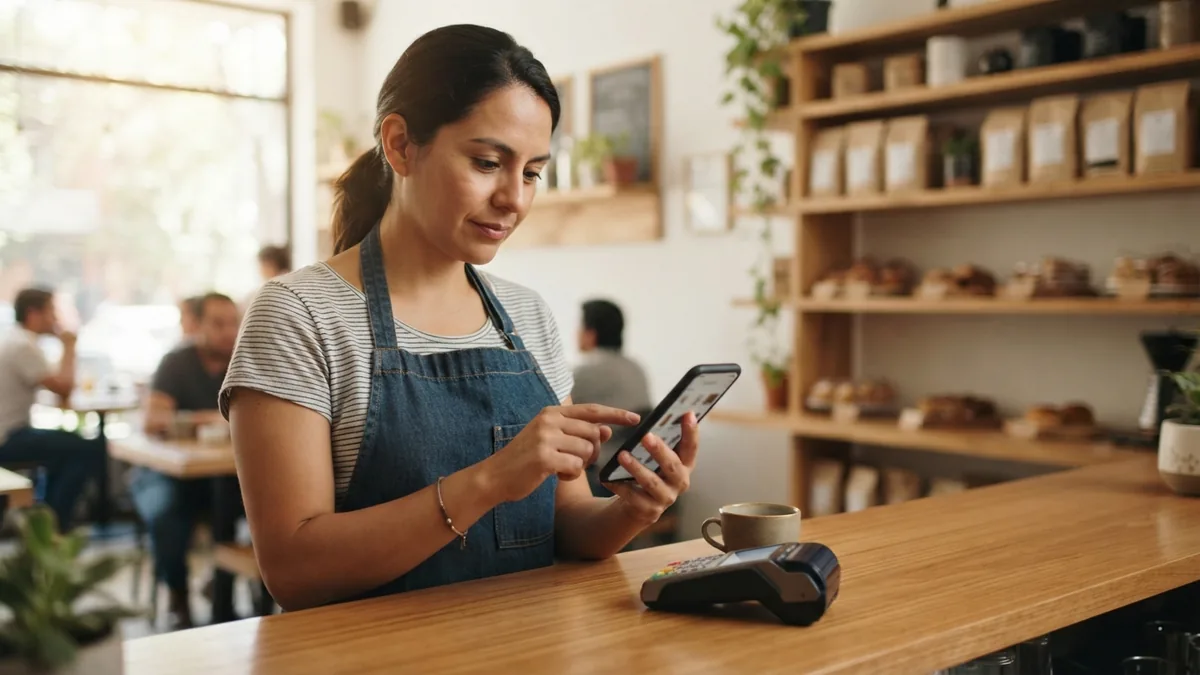
Para crear un catálogo digital que puedas usar con Clip Ultra, empieza desde la app de Clip: abre Más → Inventario → Crear catálogo, registra tus productos y verifica sus precios. Clip presenta el catálogo como una herramienta disponible en su aplicación y en el dispositivo Clip Ultra. Antes de hacer un cobro, comprueba en la terminal que el artículo, la cantidad y el total sean correctos. Esta guía separa el registro de productos de la operación de cobro para evitar errores en mostrador.
Qué puedes hacer con el catálogo digital de Clip Ultra
La ficha oficial de Clip Ultra indica que el Catálogo Digital se puede utilizar en el dispositivo y en la app de Clip. La herramienta sirve para organizar la información de los productos o servicios que vendes y seleccionarlos durante una operación, en lugar de depender exclusivamente de memorizar importes. Clip también documenta el uso del carrito para elegir productos y la posibilidad de imprimir una comanda desde la impresora integrada de la terminal.
Son funciones relacionadas, pero distintas: registrar productos no equivale a confirmar un pago aprobado, y una comanda no sustituye al comprobante de tarjeta. Si tu negocio tiene varios precios, tamaños o turnos de atención, conviene definir un procedimiento claro antes de operar.
Prepara tus productos antes de cargarlos
Antes de entrar a la aplicación, reúne una lista breve con los datos que sí necesitas en mostrador. Si administras una cafetería, una papelería o una tienda, prepara un registro con nombre, presentación, precio de venta vigente y una referencia interna que permita distinguir artículos parecidos. No hace falta empezar con todo el inventario: puedes probar con una pequeña selección y ampliar el catálogo cuando hayas confirmado el flujo.
- Nombres distinguibles: evita dos registros llamados simplemente «Café» si vendes varios tamaños. Usa «Café americano chico» y «Café americano grande».
- Precio revisado: toma el precio autorizado que usas en el negocio. No copies automáticamente precios de una lista desactualizada.
- Variantes claras: si cambian presentación o monto, decide si necesitas productos separados para no seleccionar el equivocado.
- Responsable de cambios: acuerda quién actualiza los precios y quién debe revisar el cambio antes de abrir el turno.
Ejemplo hipotético: una cafetería puede registrar «Americano chico», «Americano grande» y «Pan dulce» como tres artículos diferentes. La finalidad no es recomendar un precio ni atribuir funciones de inventario no comprobadas, sino evitar que quien cobra seleccione una presentación incorrecta.
Cómo crear el catálogo desde la app de Clip
Según la guía oficial de Catálogo Digital de Clip, el punto de entrada documentado actualmente es la aplicación móvil. Sigue esta secuencia:
- Ingresa a tu cuenta de Clip en la aplicación oficial. Si apenas estás comenzando, consulta primero nuestra guía para configurar Clip Ultra por primera vez; el registro del catálogo es posterior al acceso a la cuenta.
- Abre la sección «Más» y entra en «Inventario».
- Elige «Crear catálogo», de acuerdo con la ruta publicada por Clip. Los nombres o posiciones de menú pueden variar si la app cambia de versión.
- Registra los productos y la información que te solicite el formulario, como el nombre y el precio; añade imágenes o descripciones cuando resulten útiles y estén disponibles.
- Guarda y revisa los registros. Busca dos artículos de prueba y confirma que sus nombres y montos coinciden con tu lista antes de usarlos en una venta real.
Clip también explica que el catálogo puede compartirse con clientes desde su plataforma. Esa posibilidad es distinta del cobro presencial en Clip Ultra: publicar un catálogo en línea no significa que hayas cobrado, ni que debas activar una tienda pública para utilizar un catálogo interno. Comprueba la modalidad que necesitas antes de compartir enlaces de productos.
Cómo utilizar los productos al cobrar con Clip Ultra
Clip describe oficialmente a Ultra como un dispositivo autónomo con catálogo en terminal y app. Su manual de Clip Ultra indica que, al preparar una venta, puedes escribir un monto o seleccionar productos; después utilizas el carrito. Como el manual no detalla cada pantalla del catálogo, el procedimiento siguiente distingue los pasos documentados de las comprobaciones operativas recomendadas.
- Enciende Clip Ultra, confirma que abriste la cuenta correcta y que la terminal puede conectarse. Si necesitas ayuda con la red, revisa qué hacer cuando Clip Ultra se queda sin internet.
- En el flujo de venta, busca y selecciona los productos disponibles. Si no ves el catálogo esperado, no supongas que tus productos se borraron: revisa primero la cuenta y consulta el estado en la app.
- Abre el carrito y revisa nombres, cantidades, presentación y total antes de pedir al cliente que pague.
- Si necesitas una comanda para preparación, el manual explica que desde el carrito puedes usar el ícono de la impresora en la parte superior derecha. Confirma primero que el documento corresponda al pedido.
- Continúa con el procedimiento de cobro mostrado en la terminal y espera una confirmación de pago aceptado. No interpretes una comanda impresa ni una pantalla de carrito como prueba de una transacción exitosa.
- Entrega el comprobante correspondiente a la operación aprobada. Si tienes dudas sobre recibos o papel térmico, la guía Clip Ultra no imprime: tickets y rollos aborda exclusivamente ese diagnóstico.
Comanda, ticket y registro de catálogo: tres documentos diferentes
| Elemento | Para qué sirve | Qué no confirma |
|---|---|---|
| Producto en catálogo | Identificar el artículo y su precio registrado | Que se haya vendido o cobrado |
| Comanda | Comunicar qué se debe preparar o entregar | Que el banco autorizó el pago |
| Comprobante de pago | Consultar los datos de una transacción realizada | Que el inventario físico coincida por sí solo |
Esta distinción evita errores comunes en cafeterías y negocios de servicio. Por ejemplo, si la cocina recibe una comanda y el cliente todavía no pagó, el personal debe conservar claro el estado del pedido. Si una operación aparentemente se interrumpe, primero revisa el historial de transacciones; no repitas el cobro por no encontrar el ticket.
Cómo evitar precios equivocados y productos duplicados
El riesgo frecuente no es técnico: es operativo. Si una persona modifica precios en una hoja de cálculo y otra conserva valores anteriores en Clip, ambas pueden creer que su lista es la correcta. Una revisión sencilla al inicio del turno reduce la confusión.
- Al cambiar precios: anota fecha y responsable, modifica el registro correcto y verifica el importe visible antes de cobrar. No asumas que una modificación ya se reflejó en todos los dispositivos sin comprobarlo.
- Al agregar presentaciones: nombra cada tamaño o servicio de modo que sea imposible confundirlo con el anterior.
- Al retirar un artículo: revisa si aún aparece disponible en el flujo de venta y evita que un empleado lo seleccione por error.
- Al cerrar el día: contrasta lo cobrado con el registro de ventas y tu conteo físico cuando sea necesario. Puedes complementar con la guía de corte de caja de Clip Ultra, que resuelve otra necesidad distinta.
Si el catálogo no aparece o un producto muestra el precio incorrecto
Antes de eliminar registros o reinstalar aplicaciones, identifica cuál de estos escenarios tienes. Son pasos prudentes de revisión, no diagnósticos confirmados de un fallo de Clip:
| Lo que observas | Qué revisar primero | Siguiente paso |
|---|---|---|
| El catálogo no aparece en la terminal | Sesión correcta, cuenta utilizada y disponibilidad en la app | Revisar versión de la aplicación y consultar soporte oficial si persiste |
| El artículo existe, pero con otro precio | Nombre, variante y precio guardado en el catálogo | Corregir el registro y verificar el total antes del cobro |
| Ves dos productos casi iguales | Si se trata de dos presentaciones o de un duplicado | Ordenar la nomenclatura y conservar el registro correcto según tu operación |
| Se imprimió una comanda y no hay recibo | Estado real de la operación en transacciones | Confirmar aprobación antes de considerar pagado el pedido |
| No sale papel o el ticket sale en blanco | Rollo térmico, orientación y compartimento | Seguir el diagnóstico específico de la impresora, sin borrar el catálogo |
Evita realizar ventas de prueba con tarjetas reales sólo para investigar un error de registro. Puedes revisar primero nombres, precios y carrito sin concluir una transacción. Si Clip muestra un mensaje de error, registra su texto, la sección en la que aparece y la versión de la app; esa información ayuda a soporte a distinguir un problema de cuenta, catálogo o terminal.
¿El catálogo reemplaza un sistema de inventario o facturación?
No conviene asumirlo. Clip presenta el catálogo como una forma de registrar y organizar productos, pero eso no demuestra por sí mismo que tu proceso particular controle mermas, ajustes por devoluciones, compras a proveedores, existencias por sucursal o facturación fiscal. Si esas funciones son importantes, confirma su disponibilidad y configuración en los materiales oficiales o con soporte.
Una manera práctica de separar responsabilidades es mantener un registro de existencias físicas, cotejar entradas y salidas y revisar periódicamente tus precios. Si necesitas calcular el valor de artículos almacenados, puedes consultar nuestra calculadora de valor de inventario; es una herramienta complementaria, no una función que se atribuya a Clip Ultra.
Lista de revisión antes de cobrar con el catálogo
- La sesión en Clip Ultra corresponde a la cuenta del negocio.
- Los productos usados durante el turno tienen nombres diferenciados.
- Las variantes y precios se revisaron frente a la lista autorizada.
- Se verificó el total del carrito antes de solicitar el pago.
- La comanda se distingue del comprobante de una venta aprobada.
- Existe una forma clara de reportar errores de precio y corregirlos.
Si sigues esta secuencia, tendrás un proceso más ordenado para utilizar el catálogo con la terminal sin confundir registro, preparación y pago. La interfaz puede cambiar; por eso es preferible validar los pasos visibles en tu versión de la app y consultar la documentación de Clip cuando difiera.
Fuentes oficiales y alcance
Para esta guía consultamos la descripción y ruta de creación del Catálogo Digital de Clip, el manual oficial de Clip Ultra y la ficha oficial del equipo. Las recomendaciones de control de precios, nombres y revisión de carrito son orientaciones editoriales para pequeños negocios, no pruebas propias ni promesas de Clip.
¿Quieres conocer Clip Ultra antes de elegirla?
Clip Ultra incorpora teclado físico e impresora térmica, además de funciones de cobro y catálogo descritas por su fabricante. Si estás comparando opciones para tu negocio, revisa la ficha y las condiciones vigentes antes de decidir.
Transparencia: el siguiente enlace es de referido; ENT Terminal podría recibir una comisión o beneficio si realizas una compra elegible, sin que ello cambie el propósito informativo de esta guía.