
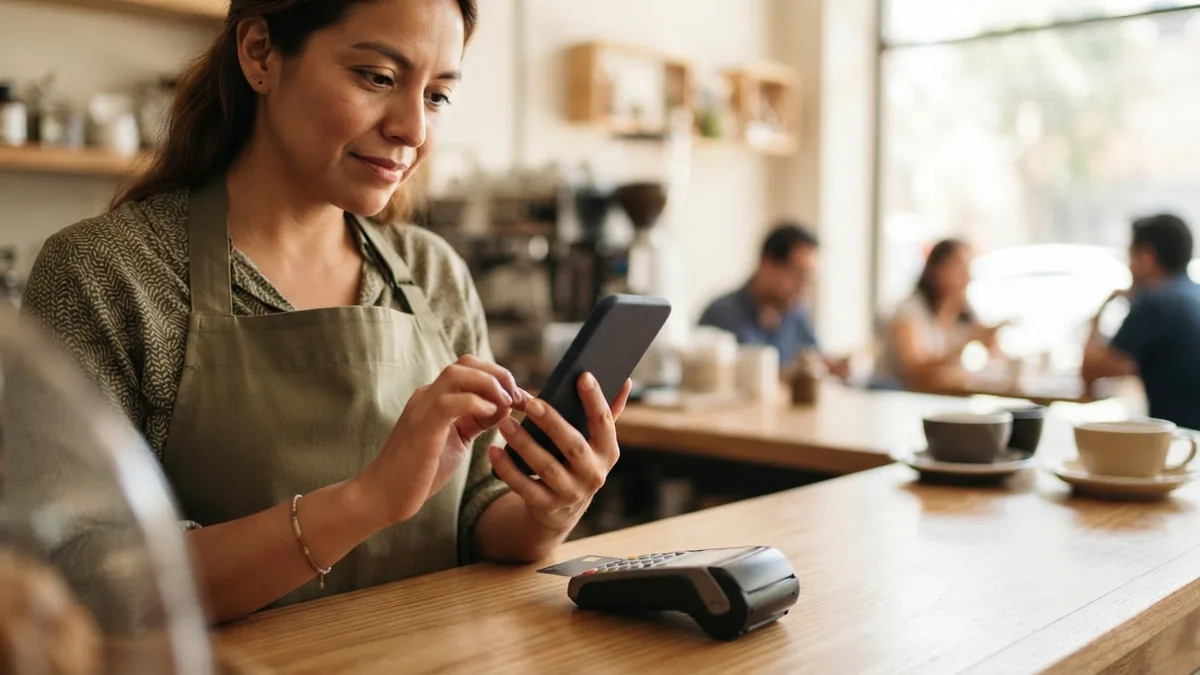
Para cancelar un cobro hecho con Clip Plus 2, primero distingue dos situaciones: si todavía no autorizas el pago, usa la tecla de cancelar del lector; si la venta ya aparece aprobada, abre la App Clip → Actividad → Tarjeta → transacción → Cancelar venta y sigue las instrucciones. Clip indica que la cancelación del mismo día está disponible antes de las 22:00 horas de la Ciudad de México, siempre que la operación cumpla las condiciones aplicables. Una venta aprobada no se borra con el botón físico del lector.
Esta guía está dirigida a comercios mexicanos que cobran en mostrador, a domicilio o en ferias con Clip Plus 2 conectado por Bluetooth a un celular. Explica el recorrido de cancelación en la aplicación, cómo evitar cargos duplicados si una pantalla quedó congelada y qué evidencia conservar cuando el cliente necesita recibir su dinero de vuelta. No sustituye la confirmación que muestre Clip para una operación particular.
Primero: ¿quieres detener un cobro o devolver uno aprobado?
Clip Plus 2 es un lector físico que se conecta a la aplicación mediante Bluetooth; la app recibe el monto, muestra el resultado y conserva el historial de movimientos. El manual oficial de Clip Plus 2 describe la tecla Cancelar como un control para detener la transacción que está ejecutándose. Eso no es lo mismo que revertir una venta ya aceptada por el banco.
| Lo que ocurrió | ¿Qué revisar primero? | Siguiente acción segura |
|---|---|---|
| Detectaste un monto incorrecto antes de aprobarlo | El lector y la app aún muestran la operación en curso | Detén esa operación y captura una venta nueva con el monto correcto |
| La pantalla indicó pago aprobado | El registro de la venta en Actividad | Usa el flujo de cancelación/reembolso de la app, no el botón del lector |
| La conexión falló justo al pagar | Historial y estatus de esa transacción | No vuelvas a cobrar hasta verificar si la primera venta quedó aprobada |
| El cliente regresó otro día | Fecha y condiciones vigentes de la venta original | Consulta la opción de reembolso y requisitos aplicables; quizá necesites soporte |
| El recibo no llegó | Si el pago está aprobado en Actividad | Busca la opción de compartir comprobante; no canceles una venta válida sólo por falta de mensaje |
Esta matriz es una orientación operativa para evitar errores, no un reporte de pruebas hechas por ENT Terminal. Si no hay certeza sobre la aprobación, confirmar la operación es más importante que la rapidez para repetir el intento.
Si el pago aún no termina
Comprueba que todavía estás en una pantalla previa a la autorización. El manual identifica la tecla de cancelar en el teclado de Clip Plus 2. Úsala para detener la acción actual y verifica que la app haya salido del flujo antes de introducir otra vez el importe. Si la pantalla no responde o la operación permanece como pendiente, no presupongas que la tecla anuló un cargo: consulta la actividad de tu cuenta.
Si el cliente ya vio la aprobación
La venta puede haberse procesado aunque se haya desconectado Bluetooth o no se haya enviado un e-voucher. Antes de hacer nada, consulta fecha, monto y estado de la transacción. Si reconoces una venta aprobada y necesitas devolver el pago, inicia el procedimiento desde la app de Clip. No prometas un reembolso inmediato en la cuenta bancaria: el banco emisor interviene en la aplicación final del dinero.
Cómo cancelar una venta de Clip Plus 2 desde la App Clip
De acuerdo con la guía oficial de cancelación de transacciones de Clip, el procedimiento para una venta del mismo día se realiza en la aplicación. La ubicación de los controles puede variar con actualizaciones, pero el flujo publicado por el proveedor es el siguiente:
- Abre la App Clip de la cuenta que recibió el cobro. Verifica que estás consultando el comercio correcto, especialmente si operas con más de una cuenta.
- Entra a Actividad. Es el historial donde podrás revisar movimientos; no necesitas realizar otro cobro de prueba para encontrar la venta.
- Selecciona la pestaña «Tarjeta». Busca la transacción del cliente usando la fecha y el importe, y compara cualquier referencia disponible.
- Abre el detalle de la operación. Confirma el monto y que se trata de la venta correcta. Dos compras con el mismo importe no necesariamente son duplicados.
- Pulsa «Cancelar venta», si la opción está disponible. Lee las confirmaciones mostradas antes de completar la solicitud.
- Revisa el resultado. La documentación oficial describe el aviso «¡Reembolso exitoso!» cuando el proceso se completa. Si sale un error, no repitas acciones a ciegas.
- Comparte el e-voucher actualizado. La constancia pasa a reflejar la cancelación/reembolso y ayuda a que el cliente identifique la operación ante su banco.
Importante: este procedimiento describe la interfaz de la App Clip, no una función de devolución que se ejecute solamente desde el teclado de Plus 2. No compartas credenciales, NIP, número completo de tarjeta ni códigos de seguridad por mensajes o capturas.
¿Hasta qué hora se puede cancelar y cuánto tarda en reflejarse?
En la página oficial de ayuda consultada el 6 de noviembre de 2026, Clip informa que una transacción puede cancelarse el mismo día antes de las 22:00 h (hora de la Ciudad de México), cuando cumple sus condiciones. La hora de CDMX es la referencia publicada por Clip; evita convertirla mentalmente a la hora local sin comprobar el huso horario y los cambios aplicables.
Clip también distingue entre cancelación del día y reembolso posterior. Sus páginas de ayuda, términos generales y documentación de otros servicios no presentan siempre los mismos plazos para todas las vías y tarjetas. Por esa razón, esta guía no promete una ventana universal después del día de compra: revisa la fecha, el medio de pago y lo que permita la app para esa operación; si hay discrepancia, consulta el soporte oficial antes de garantizar un plazo.
| Etapa | Qué significa | Qué decir al cliente |
|---|---|---|
| Solicitud completada en la app | Clip muestra el resultado y genera el comprobante actualizado | Comparte la confirmación, sin asegurar que el dinero ya llegó al banco |
| Reflejo en tarjeta de crédito | La ayuda de Clip indica hasta 7 días hábiles | Es un plazo informado por Clip, no una hora fija |
| Reflejo en tarjeta de débito | La ayuda de Clip indica hasta 30 días hábiles | El tiempo exacto depende del banco emisor |
| No hay opción o hubo rechazo | La devolución no quedó confirmada | Primero revisar estatus y soporte; no afirmar que ya se reembolsó |
Los plazos anteriores provienen de la ayuda de Clip y pueden actualizarse. Los términos y condiciones de Clip indican, entre otras restricciones, que el reembolso corresponde a una operación previa y debe hacerse al mismo medio de pago. No entregues efectivo como sustituto improvisado de una devolución formal con tarjeta.
Cuatro situaciones frecuentes y cómo resolverlas sin duplicar cargos
1. Se cortó Bluetooth después de acercar la tarjeta
No interpretes una desconexión como prueba de que el banco rechazó el cargo. Asegura internet en el celular, vuelve a abrir la cuenta de Clip y busca la transacción en Actividad. Si aparece aprobada, no vuelvas a pasar la tarjeta. Si el lector sigue sin conectarse, revisa nuestra guía Clip Plus 2 no conecta por Bluetooth para aislar la falla física o de emparejamiento.
2. El cliente insiste en que pagó dos veces
Compara cuidadosamente el número de operaciones y los estados registrados, no sólo dos notificaciones bancarias. Algunos movimientos bancarios pueden estar pendientes de confirmación; eso no permite concluir por sí solo que existan dos ventas definitivas. Si aparecen dos ventas aprobadas para la misma compra, identifica cuál corresponde corregir y usa el procedimiento formal. Si la información no coincide entre sistemas, solicita a Clip una revisión con folios y fechas, sin recopilar datos completos de tarjetas.
3. El lector no pudo imprimir un ticket
Clip Plus 2 no tiene impresora integrada. El fabricante describe recibos digitales y accesorios compatibles, como Clip Printer. La ausencia de papel no significa que la venta haya fallado ni requiere reembolso automático. Consulta cómo obtener tickets o comprobantes con Clip Plus 2 y comparte el recibo digital si la operación es correcta.
4. La venta es de otro día y «Cancelar venta» no aparece
Confirma que estás en la cuenta de origen y en la pestaña de tarjeta correspondiente. Revisa los requisitos vigentes de reembolso; las funciones pueden depender del estatus, la fecha y el medio de pago. La página de ayuda de Clip menciona como posibles motivos de fallo una venta retenida, una cancelación previa o saldo insuficiente para devolver. Si la interfaz no ofrece una ruta válida, usa el soporte del proveedor en lugar de intentar borrar registros o generar otra compra para compensar.
Cómo documentar una cancelación y cuadrar tu caja
Una cancelación debe quedar vinculada a la venta original. Para una tienda pequeña, crea un registro operativo con fecha, importe, folio o referencia, motivo, persona que autorizó, resultado mostrado por Clip y constancia compartida. Evita almacenar datos sensibles de tarjetas. Tener ese registro ayuda a distinguir una devolución legítima de una diferencia en tus depósitos.
Ejemplo hipotético: tu negocio vendió tres productos por separado, pero un cliente pidió anular una compra. En el control del día conserva las tres ventas y la cancelación enlazada a la operación original en vez de borrar el importe de la libreta. Así puedes explicar por qué el total de pagos autorizados no coincide con el monto neto resultante. Este ejemplo ilustra una práctica de conciliación, no un comportamiento medido de la plataforma.
Para revisar costos de cobro sin inventar tasas, utiliza la calculadora de comisiones Clip de ENT Terminal y comprueba en la app la comisión realmente aplicada a tu transacción. Si tu problema es que el lector no consigue leer una tarjeta antes de autorizar, consulta qué revisar cuando Clip Plus 2 no lee una tarjeta, que es un diagnóstico diferente de un reembolso.
Control de seguridad: si un cliente desconoce un cargo, documenta fecha y folio, no prometas anularlo desde el lector, y dirígelo a los canales oficiales que correspondan. Una disputa bancaria, un reembolso solicitado por el negocio y una operación aún pendiente son procesos diferentes.
Cuándo contactar a Clip en lugar de seguir intentando
Solicita ayuda oficial cuando no puedas identificar de manera inequívoca el cobro, la app indique retención o rechazo, ya exista una devolución anterior, haya discrepancias entre los movimientos o no aparezca ninguna opción válida para el reembolso. Ten disponibles fecha, importe, referencia y una descripción clara del mensaje mostrado; Clip podrá indicarte la vía apropiada según la operación. Nunca proporciones NIP ni códigos de seguridad de los compradores.
Si el objetivo es empezar a recibir pagos con un lector pequeño, y no resolver una incidencia, puedes consultar las características y condiciones actuales de Clip Plus 2. Transparencia: ENT Terminal puede recibir una comisión si compras desde este enlace de referido. La información sobre cancelaciones de esta guía es independiente de esa decisión.
Preguntas frecuentes sobre cancelaciones en Clip Plus 2
¿El botón Cancelar de Plus 2 devuelve una venta aprobada?
No. El manual describe esa tecla para detener la operación en curso. Para una transacción ya aceptada se consulta el historial y se solicita la cancelación o reembolso por el flujo de Clip.
¿Puedo repetir el cobro si mi celular perdió señal?
No antes de confirmar el estado original en Actividad. La pérdida de conectividad no demuestra que el cargo fue rechazado.
¿Recibir el mensaje «Reembolso exitoso» significa que el dinero ya está en la tarjeta?
No necesariamente. La confirmación de Clip y el reflejo bancario son etapas distintas; el emisor puede tardar el plazo que corresponda.
Fuentes oficiales consultadas el 6 de noviembre de 2026: cancelación de transacciones en la App Clip, manual de Clip Plus 2 y términos y condiciones. Cuando difieran las condiciones de ayuda y contrato, verifica el caso concreto con Clip antes de ejecutar o prometer una devolución.