
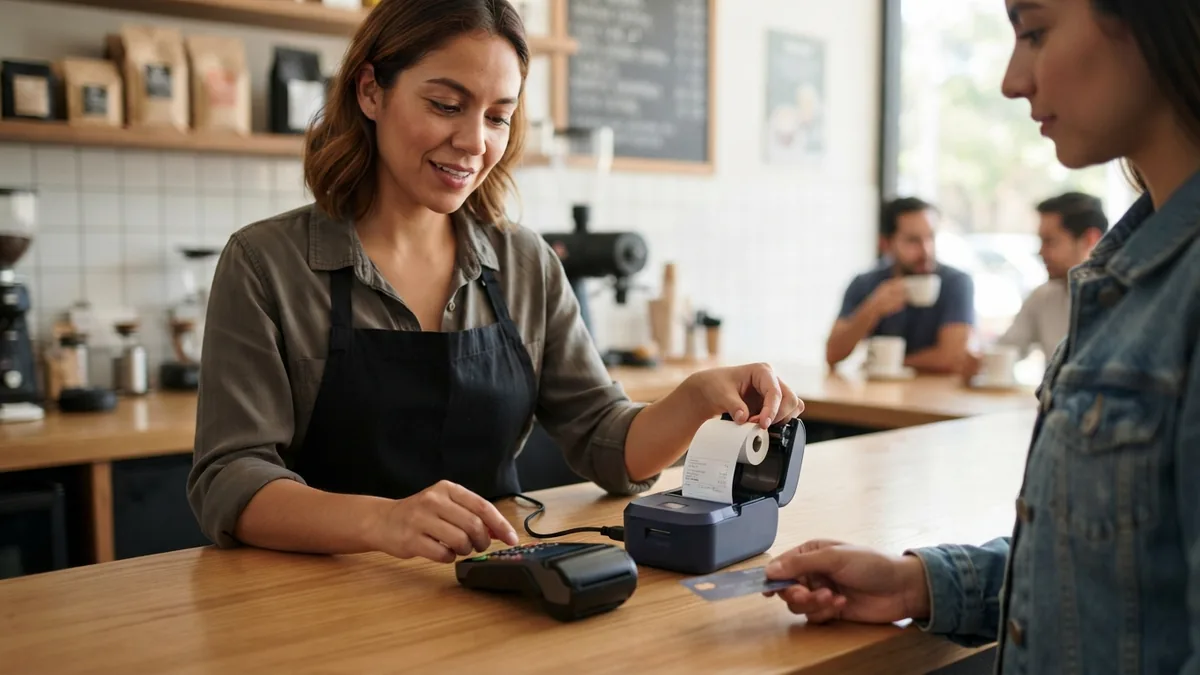
Clip Plus 2 no imprime tickets por sí solo porque no incorpora una impresora. Sin embargo, puedes imprimir recibos de tus ventas si utilizas una Clip Printer compatible y la conectas correctamente siguiendo las instrucciones de Clip. Esta impresora externa utiliza papel térmico y no necesita tinta. Si no tienes Clip Printer, usa las opciones de comprobante digital disponibles en la aplicación Clip.
Cuando un cliente pide un ticket impreso después de pagar con Clip Plus 2, es normal confundirse: el lector tiene pantalla, teclado y ranuras para tarjeta, pero no un compartimento para rollos. La impresión depende de un accesorio diferente. En esta guía explicamos qué comprar o revisar antes de imprimir, cómo preparar la impresora, qué hacer si el recibo sale en blanco y cuándo es mejor enviar el comprobante digital. Está orientada a negocios en México que ya tienen Clip Plus 2 o evalúan usarla para cobrar.
La información técnica se apoya en el manual oficial de Clip Printer y en la ficha oficial de compatibilidad. Algunas opciones de menú cambian según la versión de la app, el teléfono y el accesorio; para cualquier paso no visible en tu equipo, sigue el asistente de Clip y su soporte oficial.
¿Clip Plus 2 imprime tickets? La diferencia entre lector e impresora
Clip Plus 2 es un lector de pagos vinculado por Bluetooth a un celular o tableta con la aplicación Clip. La terminal permite aceptar tarjetas compatibles mientras la app gestiona la operación. El lector por sí mismo no alberga una impresora térmica, no tiene tapa para papel y no imprime recibos al terminar una venta.
Según la información oficial de Clip, Clip Printer es un accesorio compatible con Clip Plus 2, Clip Pro 2 y Clip Stand, pensado para imprimir recibos y, en flujos compatibles, comandas. La impresora es otro dispositivo físico y requiere su propia alimentación y preparación. El manual explica que se utiliza tecnología térmica: no hay cartuchos de tinta que sustituir.
No confundas esta solución con Clip Total 3, que dispone de impresora incorporada, ni con Clip Ultra. Los artículos de esos otros equipos se refieren a hardware diferente y sus instrucciones no deben copiarse automáticamente a Plus 2.
| Equipo o método | ¿Entrega recibo físico? | Qué necesitas |
|---|---|---|
| Clip Plus 2 sin accesorios | No | App Clip y lector vinculado para cobrar; comprobante digital según el flujo disponible |
| Clip Plus 2 + Clip Printer | Sí, en las funciones compatibles | Impresora externa, conexión admitida, app actualizada y papel térmico |
| Clip Total 3 | Sí, con impresora integrada | Su propio equipo, papel térmico y configuración correspondiente |
La compatibilidad de Clip Printer es específica. No presupongas que cualquier impresora USB o Bluetooth genérica funcionará: antes de comprar accesorios, verifica el modelo admitido y el proceso indicado en la documentación actual de Clip.
Cómo imprimir un ticket con Clip Plus 2 y Clip Printer
El proceso tiene dos partes: primero preparar los equipos y la aplicación, después imprimir un recibo asociado a una venta real. Clip publica que su impresora se conecta por Bluetooth y que, al usarla con Plus 2, conviene mantener la aplicación Clip actualizada desde la tienda de aplicaciones del teléfono.
- Confirma el hardware: identifica que tienes el lector Clip Plus 2 y una Clip Printer compatible. No busques una ranura de papel dentro del lector: el rollo se instala en la impresora externa.
- Carga y enciende los equipos: revisa la batería del lector, la alimentación de la impresora y el estado general de cada uno. Si algún dispositivo está apagado, no podrás completar el flujo normalmente.
- Actualiza la app Clip: en tu celular o tablet, comprueba en la tienda de aplicaciones que no haya actualizaciones pendientes. Esta recomendación está incluida en el manual de Clip Printer para quienes usan Clip Plus 2.
- Coloca el papel térmico: abre la tapa de la Clip Printer, introduce el rollo compatible con la cara térmica orientada como indica su guía y cierra correctamente. No fuerces la tapa ni coloques papel común.
- Realiza el vínculo admitido: enciende Bluetooth en el teléfono y sigue el flujo de conexión y configuración de Clip Printer que te muestre la app o el manual. La impresora y el lector son dispositivos distintos; haber vinculado el lector no significa que la impresora esté configurada.
- Confirma una venta aprobada: cobra desde la app Clip con el lector como de costumbre y verifica que el movimiento figure como exitoso antes de emitir su recibo.
- Imprime desde la opción habilitada: utiliza «Imprimir recibo» o la función equivalente que presente la app para esa venta y para la impresora conectada. Los nombres exactos pueden variar con la versión instalada.
- Revisa el resultado: confirma que el papel avance y que el contenido sea legible. Si el ticket sale en blanco o no avanza, resuelve el problema de impresión sin volver a cobrar al cliente.
En caso de que el botón de imprimir no aparezca, no asumas que tu lector está descompuesto. Primero confirma que la app está actualizada, que Clip Printer es compatible y que el accesorio está conectado. Las pantallas y funciones dependen de la configuración que Clip habilite para el comercio.
¿Qué tipo de papel utiliza Clip Printer?
Clip Printer usa rollos de papel térmico. La impresión se produce por calor sobre la superficie del papel, por lo que no requiere tinta ni tóner. Esta ventaja reduce la necesidad de consumibles, pero exige utilizar el rollo adecuado y colocarlo en el sentido correcto.
El manual oficial de Clip Printer explica que para reponerlo debes abrir la cubierta, retirar el rollo gastado, colocar el nuevo y cerrar la tapa. El mismo manual advierte que si el papel se instala al revés, el recibo puede salir en blanco.
Evita recomendar un ancho o longitud de rollo sin verificar el modelo y la especificación vigente. Puedes consultar las instrucciones o los consumibles oficialmente indicados por Clip antes de comprar paquetes de papel. Un rollo de otra impresora podría no encajar aunque también sea térmico.
Clip Plus 2 no imprime: causas y soluciones prácticas
Cuando hay un problema de impresión, conviene localizar si está en la app, en la conexión de la impresora o en el papel. El lector de tarjetas y la impresora tienen funciones diferentes; un cobro aprobado puede existir aunque el ticket no salga.
| Síntoma | Qué revisar | Qué evitar |
|---|---|---|
| No aparece «Imprimir recibo» | App Clip actualizada, función disponible, conexión y compatibilidad de Clip Printer | Buscar el papel dentro de Plus 2 |
| La impresora no responde | Encendido, alimentación y conexión Bluetooth del accesorio | Repetir el cobro |
| Sale papel en blanco | Orientación y calidad del rollo térmico | Comprar cartuchos de tinta |
| Se corta o atasca el papel | Rollo bien colocado, tapa cerrada y trayectoria libre | Jalar el papel con fuerza |
| Imprime de forma intermitente | Estado de la app y estabilidad de la conexión del accesorio | Suponer que la venta fue rechazada |
| Cliente pide un duplicado | Buscar operación en el historial y verificar opciones de comprobante | Generar una segunda transacción |
El papel avanza, pero el recibo sale completamente en blanco
Comienza por verificar el sentido del papel térmico. Es una causa señalada explícitamente por Clip. Abre con cuidado la tapa, recoloca el rollo según la orientación del manual y realiza una prueba con el método que indique tu aplicación. Si usas papel común, tampoco se formará correctamente la impresión térmica. No desmontes componentes internos para intentar arreglar el mecanismo.
La impresora no se conecta por Bluetooth
Comprueba que la impresora esté encendida y dentro del alcance apropiado, que el Bluetooth del teléfono esté activo y que la aplicación de Clip tenga los permisos solicitados por el sistema operativo. Sigue el método de vinculación indicado para Clip Printer, no necesariamente el mismo que utilizaste con el lector. Si el lector Plus 2 es el que no conecta, consulta nuestra guía específica: Clip Plus 2 no conecta por Bluetooth.
La impresión falla después de una venta aprobada
Antes de hacer cualquier operación nueva, abre el historial de ventas de la cuenta Clip y localiza el movimiento. Si fue aprobado, ya existe un cobro. Investiga la impresión por separado; un fallo en la salida de papel no autoriza un segundo cargo al cliente.
La impresora no toma el rollo
Revisa que no queden restos de papel, que el rollo sea compatible y que la cubierta esté cerrada. Evita introducir herramientas puntiagudas o tirar con fuerza de una tira atascada. Si el problema continúa, consulta soporte y las condiciones de garantía de Clip antes de intervenir el mecanismo.
Si no tienes Clip Printer: cómo entregar un comprobante digital
No necesitas comprar una impresora para confirmar todas tus ventas: la app Clip ofrece opciones de comprobante digital que permiten compartir información del pago con el cliente. Los canales y botones específicos dependen del flujo vigente de Clip; su documentación sobre Clip Plus 2 menciona el envío de recibos desde la aplicación.
El procedimiento recomendado es completar el cobro desde la app, esperar la confirmación, seleccionar la opción de compartir el recibo que aparezca y verificar el dato del destinatario. Si el cliente solicita un comprobante tiempo después, localiza el movimiento en el historial antes de intentar reenviarlo. No envíes capturas que expongan información de otros clientes.
Recibo de pago y factura no son equivalentes. El comprobante de Clip acredita o documenta la operación realizada; un CFDI es un documento fiscal con requisitos distintos. Si tu cliente necesita factura, gestiona la emisión por el proceso fiscal correspondiente de tu negocio, sin presentar el ticket térmico como sustituto automático.
¿Clip Printer también imprime comandas?
Clip anuncia su impresora para recibos y comandas en los flujos de su ecosistema que admiten esa función. Eso no significa que Clip Plus 2 por sí mismo tenga un sistema de restaurante completo, ni que todos los tipos de comanda estén disponibles en cualquier cuenta. La funcionalidad exacta depende de la app, los productos y la configuración contratada.
Si tu interés principal es imprimir pedidos de cocina, verifica con Clip los requisitos actuales del sistema que vas a utilizar y el flujo concreto de impresión antes de comprar dispositivos. Para comercios que necesitan reportes, inventario o impresión integrada sin depender de un celular, conviene evaluar otras opciones por separado.
¿Conviene comprar Clip Printer o cambiar de terminal?
Depende de cuántos tickets entregas, cómo se organiza tu equipo y si ya dispones de un Clip Plus 2 funcional. Si sólo envías uno o dos recibos ocasionales, un comprobante digital puede ser suficiente. Si tus clientes piden papel con frecuencia, la impresora externa puede aportar valor sin reemplazar necesariamente el lector.
| Situación de negocio | Alternativa para evaluar | Por qué |
|---|---|---|
| Vendes en movimiento y casi todos aceptan recibos digitales | Conservar Clip Plus 2 | Evitas cargar y mantener otro equipo |
| Ya tienes Clip Plus 2 y necesitas papel con regularidad | Clip Printer compatible | Añade impresión externa a un flujo compatible |
| Cobras en un mostrador fijo con alto uso de tickets | Comparar terminales con impresora integrada | Puede simplificar el número de dispositivos |
| Imprimes órdenes para cocina | Confirmar con Clip sistema y accesorios admitidos | No toda comanda es equivalente a un recibo de tarjeta |
Revisa también nuestro artículo sobre qué terminal elegir si necesitas impresora de tickets. Para comparar la solución de otro modelo específico, consulta cómo funciona la impresión integrada en Clip Total 3. Evita basar la decisión únicamente en promociones o precios que puedan cambiar.
Errores frecuentes al elegir impresora para Clip Plus 2
- Comprar una impresora Bluetooth genérica sin validar compatibilidad. Que tenga Bluetooth no garantiza que la app Clip pueda enviarle recibos.
- Buscar rollos dentro de Clip Plus 2. El lector no tiene compartimento térmico.
- Confundir el Bluetooth de la impresora con el del lector. Son dispositivos distintos y se configuran según sus propios procedimientos.
- Instalar papel térmico en la orientación incorrecta. Puede provocar tickets blancos.
- No actualizar la app. El manual oficial recomienda comprobar las actualizaciones de Clip al utilizar Plus 2 con Clip Printer.
- Repetir el cargo al fallar la impresión. Primero revisa la venta aprobada.
- Prometer factura con el ticket. La obligación fiscal se atiende por otra vía.
Consulta el lector Clip Plus 2 y sus condiciones vigentes
Si todavía no tienes el equipo, o quieres revisar sus características antes de decidir si necesitas una impresora externa, consulta las condiciones oficiales de Clip Plus 2. Este enlace es de referido y puede generar una bonificación para ENT Terminal por una contratación elegible, sin cambiar el objetivo informativo de esta guía. Los precios, accesorios incluidos y promociones se verifican en el destino al momento de visitar la oferta.
Consultar Clip Plus 2 y sus características
Preguntas frecuentes sobre Clip Plus 2 y tickets
¿Clip Plus 2 tiene impresora integrada?
No. El lector no tiene impresora incorporada ni admite colocarle rollos de papel directamente. Para tickets físicos necesitas un accesorio compatible como Clip Printer.
¿Puedo conectar Clip Plus 2 a Clip Printer?
Sí. Clip publica Clip Plus 2 entre los equipos compatibles con Clip Printer. Revisa las instrucciones oficiales de emparejamiento y la versión de la app.
¿Qué hago si mi ticket sale en blanco?
Comprueba que usas papel térmico compatible y que el rollo está instalado en el sentido correcto. Clip advierte que la orientación incorrecta puede producir impresiones en blanco.
¿Clip Printer necesita cartuchos o tinta?
No. Es una impresora térmica que imprime por calor y utiliza rollos compatibles.
¿Puedo entregar comprobante sin comprar una impresora?
Sí. Puedes utilizar las opciones de recibo digital habilitadas en la app Clip. Siempre confirma que el pago aparezca como aprobado antes de compartirlo.
¿Puedo imprimir de nuevo un pago anterior?
Consulta la operación en el historial de la app y revisa las opciones de impresión o compartición disponibles para tu cuenta. No repitas el cargo sólo para obtener otro ticket.
¿El ticket físico sirve como factura electrónica?
No reemplaza automáticamente un CFDI. El ticket y la factura cumplen propósitos distintos y la facturación corresponde al proceso fiscal del negocio.
Fuentes oficiales consultadas
- Clip — Manual de Clip Printer: actualización de la app, carga del papel y solución de tickets en blanco.
- Clip — Clip Printer y compatibilidad: compatibilidad con Clip Plus 2, tecnología térmica y funciones generales.
- Clip — Manual de Clip Plus 2: encendido del lector, uso con app y conexión Bluetooth.
- Clip — Características de Clip Plus 2: conexión móvil y comparación con terminales autónomas.
Fuentes oficiales consultadas el 31 de octubre de 2026. Información orientativa para México; confirma requisitos, compatibilidad, precios y opciones de app vigentes con Clip antes de realizar una compra.