
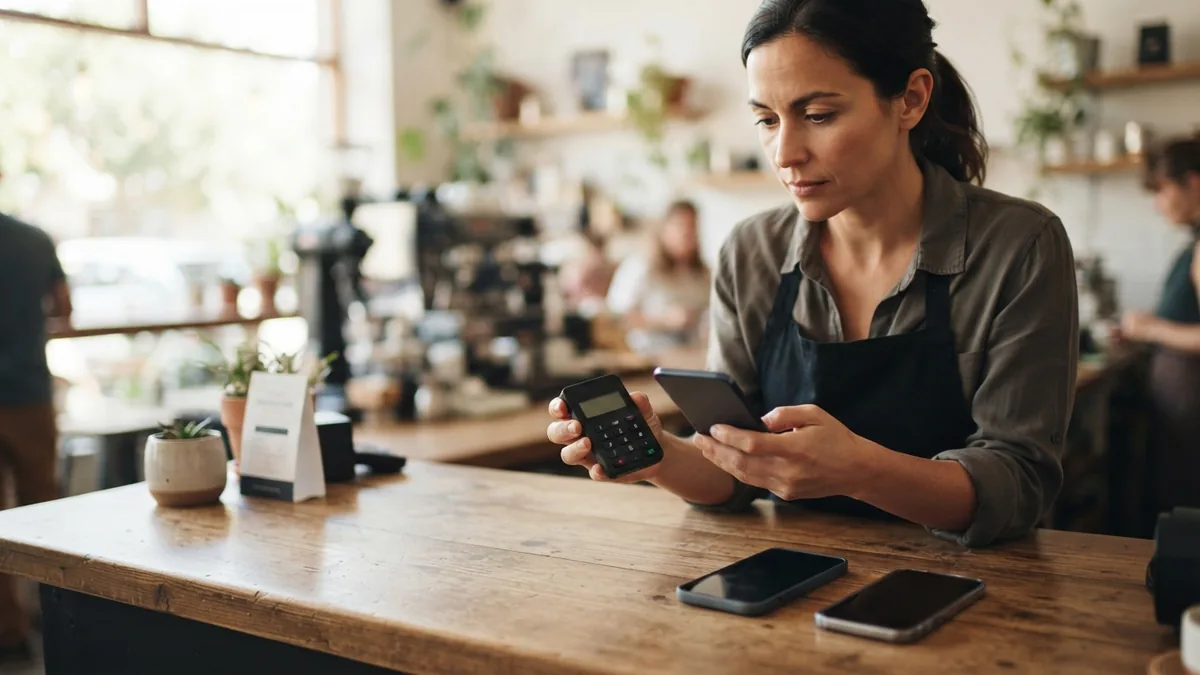
Para cambiar Clip Plus 2 de celular, instala la app oficial Clip en el nuevo teléfono, inicia sesión con la cuenta autorizada de tu negocio, enciende el lector y conéctalo desde Más → Dispositivos → Conectar o desde el acceso de Bluetooth en Cobrar → Nueva venta. Antes de dejar el teléfono anterior, revisa las operaciones recientes y confirma que el nuevo equipo tiene internet. Si el celular se perdió, protege primero el acceso a tu cuenta; no necesitas asumir que el lector o tus ventas quedaron borrados.
Esta guía aborda un cambio de teléfono cuando el lector ya se utilizaba. No es una guía para activar Clip Plus 2 por primera vez ni para reparar cualquier falla de Bluetooth. Su objetivo es trasladar la operación diaria sin confundir tres cosas diferentes: el dispositivo físico, la aplicación instalada y la cuenta del comercio. Ningún paso de vinculación debe interpretarse como garantía de que una venta pendiente se aprobó.
Antes de cambiar Clip Plus 2: separa lector, teléfono y cuenta
Clip Plus 2 es un lector físico que trabaja con un teléfono o tableta compatible mediante Bluetooth. El móvil necesita la aplicación Clip y una conexión de internet funcional para gestionar pagos. La información de las operaciones debe consultarse dentro de la cuenta y los registros que ofrezca Clip; una pantalla de Bluetooth que muestra “conectado” no equivale a tener acceso a las ventas.
Cambiar de móvil no significa comprar otro lector, crear una cuenta comercial nueva o repetir cobros anteriores. Tampoco permite asegurar, sin revisar la cuenta, que el historial disponible, los permisos y las funciones tengan exactamente el mismo aspecto en ambos teléfonos. Si cambias también de titular o de cuenta, se trata de una gestión distinta que requiere las reglas y la ayuda oficial del proveedor.
El manual oficial de Clip Plus 2 documenta la conexión desde la app, y la ficha oficial del lector confirma que opera con un teléfono mediante Bluetooth. No documentan un supuesto botón universal para transferir cuentas ni un restablecimiento obligatorio del aparato para cambiar de celular; por eso aquí no recomendamos procedimientos de fábrica inventados.
Si aún tienes el celular anterior, prepara el cambio sin interrumpir ventas
El momento más delicado no es encender Bluetooth: es asegurarte de que no quedó una venta cuyo resultado desconoces. Antes de apagar, vender o formatear el equipo anterior, termina las operaciones en curso y verifica desde Clip las transacciones recientes, especialmente las que hayan mostrado errores o interrupciones. Si un cargo está en estado incierto, guarda únicamente la referencia no sensible y consulta al soporte; no vuelvas a cobrar por intuición.
- Cierra las operaciones en curso: evita cambiar el teléfono en mitad de una autorización, una cancelación o el envío de un comprobante.
- Comprueba el acceso: asegúrate de conocer el método legítimo de inicio de sesión de la cuenta de tu comercio. Si falta alguna verificación, resuélvela por los canales oficiales, sin compartir códigos.
- Registra lo necesario para conciliar: anota fecha, importe y referencia visible de ventas que debas revisar después. No copies números completos de tarjetas, NIP ni datos privados de clientes.
- Prepara el nuevo móvil: instala Clip desde la tienda oficial, revisa compatibilidad, batería, Bluetooth, internet y los permisos que solicite la app.
- Conserva temporalmente el anterior: si está disponible y es seguro hacerlo, no borres todo antes de comprobar el nuevo acceso y los movimientos relevantes.
Una buena práctica para negocios con personal es avisar quién queda autorizado para operar el nuevo teléfono. No prestes contraseñas de la cuenta del comercio como solución para que otra persona cobre. Si necesitas acceso para varios operadores, pide a Clip información sobre las opciones de usuarios y permisos disponibles en tu plan actual.
Cómo vincular Clip Plus 2 con el nuevo celular
El procedimiento comprobable es una conexión desde la aplicación Clip. Los nombres exactos de ciertos apartados pueden cambiar con las versiones, pero el manual del fabricante muestra dos caminos de acceso. Primero utiliza el que esté disponible en tu pantalla; no instales aplicaciones de terceros que prometan “desbloquear” el lector.
- Instala e inicia sesión en Clip desde el teléfono nuevo con la cuenta autorizada que corresponde al negocio. Comprueba que tienes conexión a internet antes de preparar un cobro.
- Enciende Clip Plus 2 y colócalo cerca. Según el manual, el botón de encendido se mantiene presionado alrededor de dos segundos. Si la batería está baja, carga el lector primero.
- Activa Bluetooth en el móvil y concede los permisos que la app solicite para detectar dispositivos cercanos, si corresponde a tu sistema operativo.
- Busca el lector dentro de Clip. El manual muestra Más → Dispositivos y la acción Conectar. También permite entrar por Cobrar → Nueva venta y el icono de Bluetooth.
- Selecciona el lector que aparece, sigue las indicaciones de la app y espera la confirmación de conexión. Evita asumir que emparejarlo únicamente en los ajustes generales del teléfono lo deja listo para cobrar.
- Confirma la cuenta y el estado operativo antes de atender a una persona: conexión del lector, acceso a la sección de ventas y conectividad del móvil.
Qué no hacer: no borres a ciegas las ventas, no reinicies el lector mediante una combinación de teclas encontrada en redes y no cambies contraseñas frente a una pantalla de cobro activo. Si el equipo no aparece tras pasos seguros, la guía Clip Plus 2 no conecta por Bluetooth
Si el celular anterior se rompió, se perdió o ya fue vendido
El procedimiento depende del riesgo. Teléfono dañado pero bajo tu control: prepara el nuevo dispositivo, accede a la cuenta y conecta el lector por los pasos oficiales; no necesitas fingir que tienes acceso al teléfono averiado. Si te falta una verificación de identidad o no puedes entrar, solicita recuperación directamente con Clip. La disponibilidad de registros y funcionalidades se confirma al recuperar la cuenta, no se supone.
Teléfono perdido o robado: prioriza la seguridad de la sesión y los medios de recuperación. Usa los canales oficiales de Clip para conocer cómo proteger o recuperar el acceso y revisa también las medidas de seguridad de tu sistema operativo y línea telefónica. Si el teléfono extraviado tenía sesión abierta, no te limites a vincular el lector a otro móvil: el riesgo principal es que otra persona acceda a la aplicación o a información del negocio.
Teléfono entregado a otra persona: si ya vendiste o cediste el móvil, comprueba los dispositivos o sesiones de tu cuenta por los canales disponibles y pide ayuda si no sabes cómo cerrar el acceso anterior. No prometemos que borrar Bluetooth desconecte automáticamente todas las sesiones de Clip: son capas distintas. Tampoco recomendamos compartir el mismo usuario y contraseña entre propietarios diferentes.
Cómo comprobar que el cambio quedó listo para el siguiente cobro
Revisa primero la continuidad de la operación, no sólo el ícono de Bluetooth. Desde la nueva app confirma que estás en la cuenta correcta, que el lector se muestra disponible, que el celular tiene internet y que puedes localizar los movimientos recientes que debas conciliar. Si algo no coincide, detén las ventas hasta aclararlo con soporte. Evita hacer cargos reales de prueba a tarjetas ajenas sin consentimiento.
| Comprobación | Señal esperada | Si no coincide |
|---|---|---|
| Acceso a la cuenta | La app abre con el usuario autorizado del negocio | Usar recuperación oficial, no crear otra cuenta por impulso |
| Detección del lector | Clip Plus 2 aparece dentro de Dispositivos | Revisar Bluetooth, energía y permisos |
| Conexión operativa | La app confirma que el lector está conectado | No interpretar una conexión del sistema como confirmación de Clip |
| Ventas previas | Puedes consultar los registros pertinentes de la cuenta | Verificar acceso y solicitar ayuda si falta una operación |
| Transacción incierta | Estado aclarado antes de un cobro nuevo | No duplicar el cargo; revisar historial y contactar soporte |
Ejemplo hipotético: una persona cambió su teléfono después de una feria. El lector aparece conectado en el móvil nuevo, pero no recuerda si el último cliente había pagado. El siguiente paso no es repetir el importe: primero debe revisar la venta con su cuenta de Clip y, si no puede confirmar el resultado, pedir aclaración. Esta regla protege tanto al comercio como al cliente.
Errores comunes al cambiar Clip Plus 2 de teléfono
“En Bluetooth del celular sí aparece, pero Clip no lo detecta”
La detección del sistema y la conexión requerida por la app no son lo mismo. Revisa el menú de dispositivos dentro de Clip, las solicitudes de permisos y si el lector está encendido. Para fallas de conexión persistentes, no repitas indefinidamente el proceso: consulta las comprobaciones de Bluetooth para este modelo.
“Cambié de móvil y ahora no puedo iniciar sesión”
Eso apunta al acceso a la cuenta, no necesariamente al lector. Recupera tus credenciales mediante la app y soporte oficial. Nunca envíes códigos de acceso, contraseñas ni documentos a supuestos gestores por mensajes privados. La vinculación Bluetooth no reemplaza una verificación legítima de identidad.
“No encuentro una venta del teléfono anterior”
Comprueba que usas la cuenta correcta y revisa los registros disponibles en Clip antes de concluir que desapareció. Ten a mano el importe, fecha y referencia no sensible. Si la operación está pendiente o hay un cargo cuestionado, pide a soporte que te indique el procedimiento. Para revertir una transacción confirmada se requiere un trámite distinto: consulta cómo cancelar un cobro con Clip Plus 2.
“El nuevo teléfono tiene Bluetooth, pero no tiene datos”
El lector no incorpora una conexión de internet independiente. El teléfono necesita conectividad para gestionar ventas con la app. Si trabajas con cobertura irregular, revisa qué conexión necesita Clip Plus 2 antes de depender de él en una jornada fuera del local.
¿Cuándo conviene cambiar también de tipo de terminal?
Si el problema se repite porque tu negocio necesita que varias personas cobren sin compartir un celular, quizá la limitación no sea del nuevo teléfono sino del tipo de equipo. Antes de comprar otro lector, evalúa quién administra la cuenta, dónde hay señal, quién necesita consultar ventas y si el cobro debe funcionar sin móvil. Una terminal autónoma puede ajustarse mejor a otro flujo operativo; la elección depende del negocio, no de que Clip Plus 2 sea incorrecto.
Si estás evaluando un lector compacto que trabaja con el teléfono, puedes consultar Clip Plus 2 y sus condiciones actuales. Transparencia: ese enlace es de referido y ENT Terminal podría recibir una comisión si cumples las condiciones del programa. No prometemos descuentos, aprobaciones ni tiempos de depósito.
Fuentes, límites y asistencia
Las instrucciones de encendido, emparejamiento y uso de Bluetooth proceden del manual del fabricante para Clip Plus 2. La dependencia del teléfono y las capacidades generales del lector se pueden verificar en la página de producto de Clip México. Los pasos de conciliación y seguridad son recomendaciones operativas prudentes; no suponen pruebas propias ni una política oficial de transferencia de cuenta.
Solicita ayuda directamente en la aplicación o en los canales oficiales de Clip cuando no recuperes el acceso, el lector no pueda enlazarse tras las comprobaciones básicas, haya una transacción cuyo resultado no puedas confirmar o sospeches acceso no autorizado al teléfono anterior. Comparte el mensaje de error y referencias no sensibles, pero nunca NIP, contraseñas ni datos íntegros de tarjetas.
Guía informativa para México, con consulta de documentación del fabricante el 6 de noviembre de 2026. Los menús y requisitos de la aplicación pueden cambiar; la interfaz y las indicaciones oficiales vigentes tienen prioridad.