
Cómo vincular la Point Smart 2 y cobrar con Apple Pay
Configura tu terminal amarilla, vincúlala correctamente a Mercado Pago y observa una prueba real de cobro con Apple Pay.
- ✓ Encender y configurar la Point Smart 2
- ✓ Vincularla a la cuenta de Mercado Pago
- ✓ Revisar que esté lista para cobrar
- ✓ Realizar una venta con Apple Pay
¿Cómo vincular una Point Smart 2 a Mercado Pago?
La vinculación permite asociar la terminal a la cuenta que recibirá y administrará los cobros.
Para vincular una Point Smart 2, primero debes encenderla, completar la configuración inicial y asegurarte de que tenga conexión a Internet.
Durante el proceso, utiliza la cuenta de Mercado Pago correcta, ya que allí se reflejarán las operaciones realizadas desde la terminal.
Una vez vinculada, revisa que puedas entrar al flujo de venta y que la información mostrada corresponda a tu negocio o cuenta.
El tutorial también muestra cómo realizar una venta utilizando Apple Pay, acercando un dispositivo compatible al área de pago sin contacto.
Pasos para configurar y vincular la Point Smart 2
Sigue este orden para preparar la terminal y realizar tu primera venta.
Carga y enciende
Comprueba que la terminal tenga batería suficiente y enciéndela.
Conéctala a Internet
Usa una conexión estable para evitar interrupciones durante la vinculación.
Inicia la configuración
Sigue las instrucciones que aparecen en la pantalla de la terminal.
Vincula la cuenta
Asocia la Point Smart 2 con la cuenta de Mercado Pago correspondiente.
Revisa que esté lista
Confirma que puedes iniciar ventas y que la cuenta mostrada sea correcta.
Realiza una prueba
Escribe el monto y procesa un pago sin contacto con Apple Pay.
Antes de comenzar verifica esto
Estos puntos ayudan a que la configuración y la prueba de cobro sean más rápidas.
Terminal cargada
Asegúrate de tener suficiente batería durante todo el proceso.
Internet estable
Conecta la terminal a una red confiable antes de iniciar la vinculación.
Cuenta correcta
Verifica que utilizarás la cuenta de Mercado Pago que administrará las ventas.
Dispositivo compatible
Para la prueba, utiliza un iPhone o Apple Watch configurado con Apple Pay.
¿Qué métodos de pago puede aceptar la Point Smart 2?
La disponibilidad puede depender del tipo de tarjeta, dispositivo y condiciones vigentes.
Tarjeta con chip
Inserta la tarjeta en la terminal y sigue las indicaciones.
Tarjeta sin contacto
Acerca una tarjeta compatible al lector NFC de la terminal.
Apple Pay
Acerca un iPhone o Apple Watch compatible para autorizar el pago.
Billeteras digitales
Procesa pagos compatibles mediante tecnología sin contacto.
Compra la Point Smart 2, vende terminales o aprende gratis
Accede a la página del producto, al registro para representantes o al curso gratuito.
Conoce la Point Smart 2
Revisa sus características, videos, especificaciones y la promoción disponible.
Ver Point Smart 2Regístrate para vender terminales
Consulta los requisitos y condiciones del programa de representantes.
Registrarme como representanteCurso gratis para vender terminales
Aprende el proceso paso a paso con las clases gratuitas disponibles en YouTube.
Ver curso gratisMás tutoriales de Point Smart 2 y Mercado Pago
Continúa con otras configuraciones y soluciones relacionadas.

Cómo conectar Point Smart 2 al WiFi
Busca redes, escribe la contraseña y confirma la conexión.

¿Tu Point Smart 2 llegó sin chip?
Conoce la causa de la falta de señal y la solución mediante WiFi.
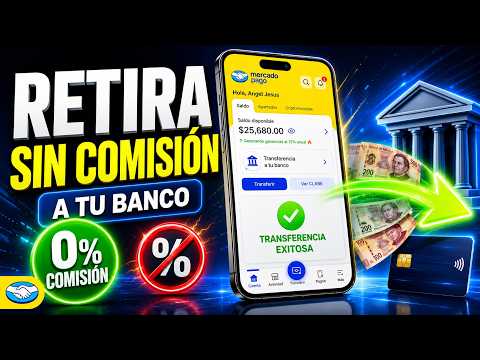
Cómo retirar dinero sin comisión
Transfiere tu saldo a una cuenta bancaria paso a paso.
Preguntas frecuentes sobre vinculación y Apple Pay
Respuestas rápidas sobre configuración, pagos sin contacto y solución de problemas.
¿Cómo vincular una Point Smart 2 a Mercado Pago?
Enciende la terminal, conéctala a Internet y sigue las instrucciones de configuración utilizando la cuenta correcta.
¿Cómo configurar una Point Smart 2 nueva?
Cárgala, enciéndela, conecta Internet y completa los pasos que aparecen en pantalla.
¿La Point Smart 2 acepta Apple Pay?
Puede aceptar pagos sin contacto compatibles. En el video se muestra una prueba real con Apple Pay.
¿Cómo cobrar con Apple Pay?
Inicia una venta, escribe el monto y solicita al cliente acercar su dispositivo al lector sin contacto.
¿Cómo saber si quedó vinculada?
Comprueba que la terminal permita iniciar ventas y que aparezca asociada a la cuenta correcta.
¿Qué hacer si no se vincula?
Revisa Internet, confirma la cuenta, reinicia la terminal y repite el proceso siguiendo las instrucciones mostradas.