
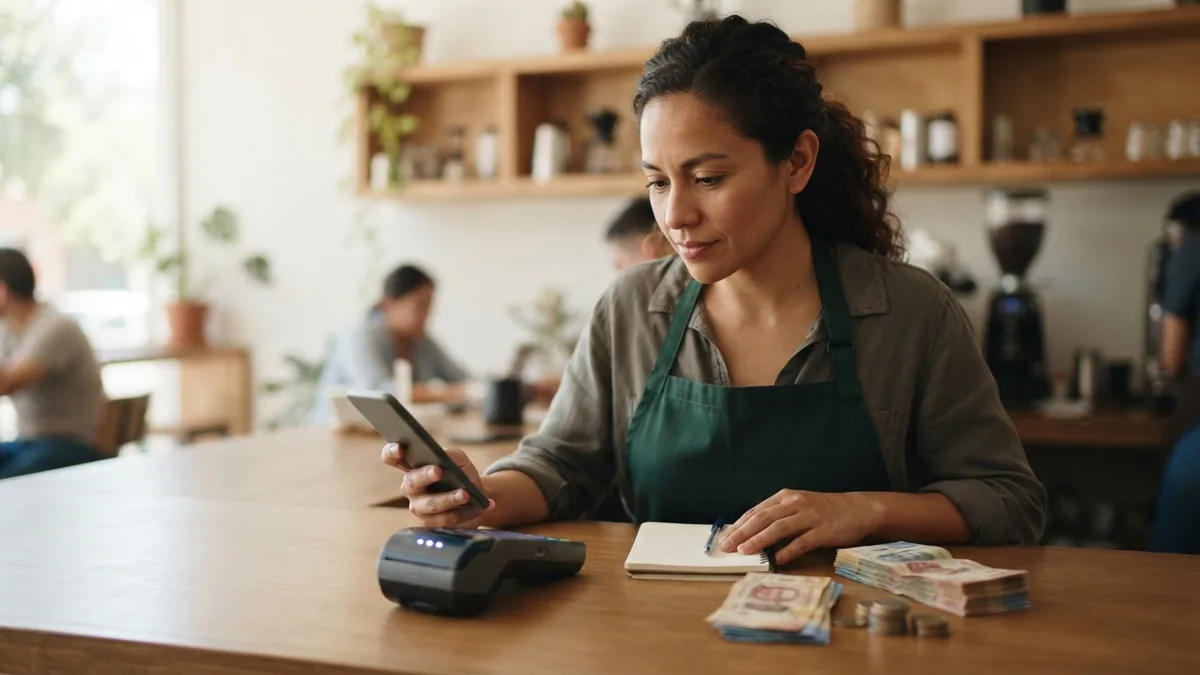
Abre la aplicación de Mercado Pago México con la cuenta en la que recibes tus cobros, entra a Tu negocio y busca Historial de ventas. Allí puedes consultar operaciones de Point Mini, filtrar por fecha y revisar el detalle y estado de cada cobro. Si necesitas un archivo para tu corte o contabilidad, busca Informes y facturación y las opciones de reportes disponibles en tu tipo de cuenta. El historial, el reporte de transacciones y el dinero liberado no son lo mismo.
Revisar las ventas en Point Mini no consiste solo en sumar los importes que recuerdas haber cobrado. Una venta rechazada, una devolución, una comisión o una liberación posterior pueden explicar por qué el saldo que observas no coincide con la suma de tus tickets. Esta guía distingue consulta diaria, reporte descargable y conciliación comercial, con un ejemplo reproducible para comerciantes en México.
Cómo consultar el historial de ventas de Point Mini paso a paso
Point Mini funciona conectada por Bluetooth a un celular compatible y usa la cuenta de Mercado Pago del negocio. La terminal no guarda por sí sola un archivo contable independiente para descargar desde su pantalla. La documentación oficial de Mercado Pago sobre ventas y reportes de Point Mini, publicada el 13 de octubre de 2026, indica que puedes revisar el historial desde la app y consultar los detalles de las operaciones.
- Identifica la cuenta receptora. Inicia sesión en la aplicación de Mercado Pago utilizada para cobrar. Si gestionas varias cuentas, no mezcles sus resultados.
- Entra a Tu negocio. Busca la sección de historial de ventas o el apartado equivalente que muestre tu versión de la aplicación.
- Selecciona el periodo. Para un cierre diario, usa el día de operación correspondiente; si hubo ventas después de medianoche, define por adelantado el horario real de tu turno.
- Aplica los filtros pertinentes. Puedes identificar transacciones por fecha, método de pago y, cuando se muestre, por estado.
- Abre las ventas que necesitas conciliar. Comprueba importe, hora, estado y número de referencia disponible. El método de pago y los últimos dígitos mostrados pueden ayudar a distinguir operaciones similares, sin guardar información sensible.
- Conserva el resultado con criterio. Registra únicamente los datos necesarios para tu control; la app debe seguir siendo tu referencia de origen ante una aclaración.
Los nombres de menú pueden variar entre versiones. Si no ves literalmente «Historial de ventas», busca el apartado de actividad o ventas de tu cuenta, en lugar de asumir que la terminal dejó de registrar operaciones.
Tres vistas distintas: historial, transacciones y liberaciones
Una diferencia importante para evitar errores de caja es que un intento de pago no equivale necesariamente a un movimiento contable aprobado, y este último no siempre equivale a dinero ya disponible. Mercado Pago explica en su documentación de reportes que «Todas las transacciones» refleja movimientos que afectaron el balance, mientras que el reporte de «Liberaciones» permite identificar importes liberados bajo sus reglas de acreditación. Consulta el alcance oficial del reporte de Todas las transacciones.
| Vista | Para qué te sirve | Precaución |
|---|---|---|
| Historial de ventas | Localizar intentos y ventas con su estado, fecha e importe; resolver dudas de una operación. | No sumes rechazos ni pendientes como ingresos cobrados. |
| Todas las transacciones | Conciliar movimientos que afectaron el balance de la cuenta, como cobros aprobados y ajustes. | Según la documentación técnica, los movimientos pendientes o rechazados no se reflejan como operaciones aprobadas en este reporte; no lo confundas con la lista de intentos. |
| Liberaciones | Revisar cuándo se vuelve disponible el dinero conforme al procesamiento aplicable. | No es automáticamente lo mismo que las ventas realizadas hoy. |
Por eso conviene guardar por separado tu registro operativo de ventas del día y la conciliación de saldos. Si el negocio cobra por distintos medios en una misma cuenta —por ejemplo, Point Mini y Link de Pago—, un reporte de cuenta puede abarcar canales adicionales. Revisa los campos y filtros disponibles para no atribuir todo a Point Mini sin evidencia.
Cómo descargar o compartir un reporte de ventas
Mercado Pago publica una ruta para generar reportes desde la cuenta del negocio: Tu negocio → Informes y facturación → Reportes de ventas y extractos de cuenta, con alternativas según el tipo de reporte y la cuenta. Para algunos usuarios también hay opciones de exportación desde Actividad. La disponibilidad, el nombre del botón, los formatos y los tiempos de generación pueden variar; no prometemos una opción idéntica en todos los teléfonos.
- Entra a la cuenta de Mercado Pago que concentra los cobros que deseas revisar.
- Busca «Informes y facturación» y abre los reportes de ventas o extractos disponibles.
- Elige qué necesitas: Todas las transacciones para conciliación de movimientos aprobados o Liberaciones para analizar disponibilidad de fondos.
- Define el periodo y los filtros que la interfaz permita. Comprueba si estás incluyendo devoluciones, contracargos u otras operaciones.
- Selecciona la opción para crear o descargar el reporte y verifica dónde lo entrega la aplicación: en algunos flujos se genera una notificación o enlace por correo registrado.
- Antes de compartir el archivo con otra persona, revisa qué información contiene y usa un canal apropiado para datos financieros del negocio.
La guía oficial de reportes de Cuenta Negocio describe generación por periodo y opciones de descarga en Excel o PDF, sujetas a la modalidad disponible. También puedes consultar la guía para exportar reportes contables. Si tu cuenta no muestra la función, utiliza la app o la web oficial y consulta Ayuda; no descargues aplicaciones que te pidan contraseñas para producir supuestos reportes.
Cómo hacer un corte diario de Point Mini sin confundir ventas con saldo
Para el cierre comercial, organiza las cifras en tres etapas: ventas confirmadas, ajustes y dinero disponible. La primera sirve para conocer lo que realmente vendiste; la segunda explica devoluciones y otros movimientos; la tercera describe el estado del saldo según las reglas de Mercado Pago. La cifra neta de operación tampoco es utilidad del negocio: todavía faltaría considerar el costo de los productos y otros gastos.
- Establece el periodo de corte. Por ejemplo, de apertura a cierre de la misma fecha. Si trabajas por turnos, anota la hora de cada uno.
- Enumera solo las ventas aprobadas del periodo. Confirma la referencia en el historial y evita anotar dos veces un mismo cobro.
- Separa las operaciones rechazadas o pendientes. Una transacción pendiente necesita seguimiento; no conviertas su importe en ingreso confirmado.
- Registra ajustes. Incluye devoluciones u otros movimientos efectivos en la fecha que corresponda, sin restar dos veces una devolución de la misma operación.
- Consulta el reporte contable. Compara referencias y montos con «Todas las transacciones», considerando que el reporte puede incluir otros medios y movimientos ajenos a Point Mini.
- Revisa la liberación y las comisiones. Explica por separado las diferencias entre importe cobrado, cargos aplicables y saldo liberado.
- Documenta discrepancias. Guarda hora, referencia, estado y explicación de cada diferencia; solicita aclaración por el canal oficial si persiste.
Esta secuencia es una recomendación operativa para el control de un comercio, no sustituye la contabilidad fiscal, la conciliación bancaria formal ni los comprobantes oficiales del proveedor.
Ejemplo hipotético: cuatro movimientos y un corte correcto
Supongamos que un puesto cobró con Point Mini durante una mañana. Los siguientes importes son inventados solo para enseñar el método; no representan una prueba real ni una comisión actual de Mercado Pago.
| Movimiento hipotético | Importe | Cómo tratarlo |
|---|---|---|
| Venta A, aprobada | $250 | Incluir en ventas confirmadas. |
| Venta B, rechazada | $180 | No sumar como cobrada. |
| Venta C, aprobada | $400 | Incluir en ventas confirmadas. |
| Devolución aprobada de parte de una venta anterior | $100 | Registrar como ajuste; identificar si corresponde a una venta de otra fecha. |
En el ejemplo, ventas aprobadas del día = $250 + $400 = $650. La venta rechazada de $180 no se suma. Si la devolución de $100 corresponde a una venta de otro día, el movimiento neto por esas operaciones ilustrativas sería $550, antes de comisiones y de otros movimientos. Sin embargo, eso no significa que el saldo disponible hoy deba mostrar exactamente $550: las fechas de liberación, los cobros de otros canales y los demás movimientos de la cuenta pueden cambiar la cifra.
La utilidad de este ejemplo es separar métricas. No conviertas ventas del día, balance neto y efectivo en caja en un mismo número. Si cobras también en efectivo, anota ese flujo aparte para no duplicarlo al sumar las entradas bancarias.
Errores frecuentes cuando los números no coinciden
| Problema observado | Primera comprobación | Qué no debes asumir |
|---|---|---|
| Hay más intentos que ventas cobradas | Filtra por estado; identifica rechazos y pendientes. | Que cada intento pasó correctamente. |
| El saldo es menor que la suma de ventas | Revisa comisiones, devoluciones, liberaciones y otros movimientos. | Que necesariamente hay dinero perdido o una comisión única fija. |
| El reporte incluye importes que no reconoces como Point Mini | Comprueba canal, referencia, fechas y demás métodos de cobro de la cuenta. | Que toda operación de la cuenta se originó en el lector. |
| Un cobro aparece dos veces | Compara las referencias y estados de ambas operaciones. | Que dos filas equivalen a dos ventas aprobadas. |
| No encuentro una venta de ayer | Revisa el intervalo y la cuenta correcta; compara historial con el tipo de reporte. | Que el dinero se eliminó solo por no verlo en ese filtro. |
Si lo que falla es la entrega de un comprobante, no el reporte, consulta cómo enviar o recuperar el recibo digital de Point Mini. Si necesitas entender el impacto de los cargos de operación en el neto, utiliza la explicación específica sobre comisiones de Point Mini, revisando siempre las condiciones actuales de tu cuenta.
Cómo separar Point Mini de otras formas de cobro
Una tienda puede usar Point Mini para cobrar presencialmente y también recibir transferencias o pagos mediante enlaces. Un reporte general de la cuenta consolida movimientos que quizá no pertenecen al lector. Para analizar exclusivamente Point Mini, revisa el campo de canal de cobro cuando esté disponible y contrasta cada referencia con el historial de ventas. Si el archivo no identifica el dispositivo de manera fiable, no inventes esa segmentación: haz el corte por referencias verificadas o solicita al soporte el reporte que realmente permita separar canales.
Si necesitas unir cobros con tarjeta, transferencias y efectivo en un mismo registro de negocio, puedes usar el conciliador gratuito de pagos mixtos. Es una herramienta auxiliar para ordenar datos que tú introduzcas, no una conexión automática a tu cuenta de Mercado Pago ni una certificación de pagos recibidos.
Buenas prácticas para compartir el reporte con tu contador o socio
Define quién puede ver información financiera y por qué periodo. Conserva el archivo original con un nombre que identifique fecha y tipo de reporte, por ejemplo «ventas-octubre» o «liberaciones-semana-1». Evita reenviar documentos completos por grupos abiertos. Si agregas observaciones manuales, hazlo en una copia para conservar íntegra la fuente descargada.
Cuando surja una diferencia, registra la referencia del movimiento, no números completos de tarjeta, NIP, contraseñas o códigos de confirmación. También evita afirmar que un reporte de ventas equivale por sí solo a una factura fiscal: la documentación tributaria y los comprobantes tienen funciones diferentes.
Cuándo pedir ayuda si falta un movimiento o no aparece el reporte
Si una operación aprobada no coincide con los movimientos del periodo correcto, si el reporte no se genera o si el historial muestra un estado ambiguo, consulta la sección de Ayuda de Mercado Pago desde la cuenta correspondiente. Proporciona fecha, importe, referencia visible y la sección en la que encontraste la diferencia. No compartas credenciales ni datos completos de la tarjeta.
Si el problema comienza antes del registro —por ejemplo, la terminal no detecta la tarjeta o se desconecta—, consulta las guías de lectura de tarjeta y Bluetooth de Point Mini. Son diagnósticos de cobro, no sustitutos de un reporte financiero.
Consulta nuestra guía informativa y videotutoriales de Point Mini para conocer sus requisitos, funcionamiento y recursos del producto. Este es un enlace interno editorial, no una descarga de reportes, un trámite de soporte ni una promesa de aprobación o rentabilidad. ENT Terminal es un sitio informativo independiente.
Dudas frecuentes sobre los reportes de Point Mini
¿Puedo ver mis ventas sin tener físicamente la Point Mini?
El historial se consulta desde la cuenta de Mercado Pago en la app. El lector se usa para cobrar, pero para revisar movimientos debes ingresar en la cuenta correcta y disponer de acceso a sus funciones.
¿El reporte de ventas incluye operaciones rechazadas?
El historial puede mostrar intentos con estado rechazado, según los filtros disponibles. El reporte contable «Todas las transacciones» contempla movimientos que afectaron el balance y la documentación técnica indica que los pendientes y rechazados no figuran como aprobados. Son vistas con propósitos diferentes.
¿Puedo descargar Excel o PDF desde la app?
Mercado Pago documenta opciones de descarga para reportes de Cuenta Negocio. El formato y la navegación que veas dependen del tipo de cuenta y versión; verifica qué opciones ofrece tu sesión o consulta el portal oficial.
¿Por qué mis ventas no coinciden con mi saldo disponible?
Porque el estado de la venta, los ajustes, comisiones y fechas de liberación son conceptos distintos. Compara referencias y periodos de los reportes correctos antes de concluir que hay un error.
Fuentes oficiales consultadas para México, revisión del 6 de noviembre de 2026: Mercado Pago: ventas y reportes Point Mini (13 de octubre de 2026); reportes de Cuenta Negocio (13 de agosto de 2026); descarga de reportes contables (7 de julio de 2026); documentación de Todas las transacciones. La disponibilidad de menús y formatos debe verificarse en cada cuenta.