
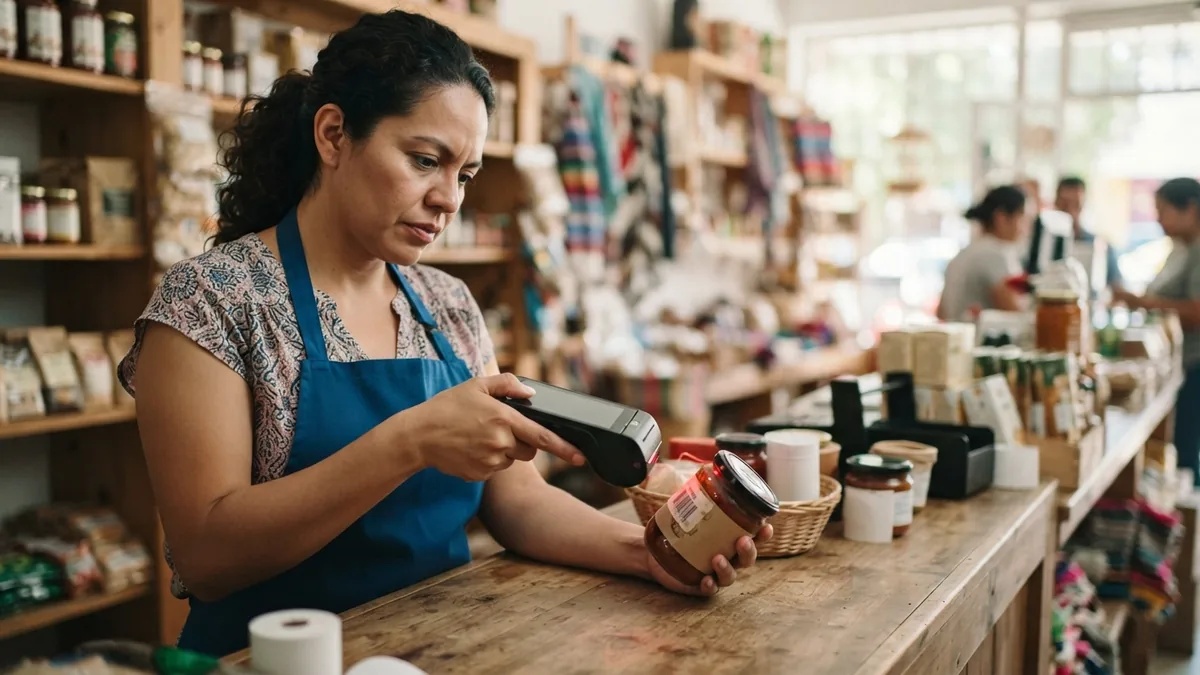
Si el escáner de Clip Total 3 no reconoce un código de barras, primero distingue dos escenarios: el lector no detecta las barras o sí las lee, pero el producto no aparece en el catálogo. En el primer caso revisa que el código esté completo, visible, bien iluminado y colocado frente al escáner según la indicación del equipo. En el segundo comprueba que ese código esté asociado al producto correcto en el catálogo de Clip. No cambies precios ni inventario a ciegas para intentar resolverlo.
Un código que no se lee puede detener la fila de clientes en una tienda de abarrotes, una ferretería o una boutique. Sin embargo, un fallo de lectura física no es lo mismo que un producto ausente del catálogo. Esta guía de diagnóstico para negocios de México separa esos problemas y explica qué comprobar sin inventar menús, funciones o compatibilidades que no estén documentadas para tu versión del dispositivo.
El fabricante presenta Clip Total 3 como un punto de venta autónomo con escáner e inventario. Su ficha oficial de Clip Total 3 describe el uso de escaneo junto con catálogo, cobros e impresora. La información de los menús concretos puede cambiar con actualizaciones; toma la pantalla de tu terminal como referencia para la operación diaria.
Primero distingue si falla la lectura o el catálogo
El punto de partida es observar qué sucede al intentar escanear un producto que normalmente vendes. Un código de barras es la representación visual de una secuencia de caracteres; un producto registrado en el catálogo es otro dato distinto. El escáner intenta capturar el código y el sistema busca a qué artículo corresponde. Si falla cualquiera de esas etapas, el resultado puede parecer el mismo: el artículo no llega al carrito.
- No hay ninguna reacción visible. Conviene revisar el código impreso, la posición, la zona de lectura y el estado general del lector, sin asumir daño de hardware.
- El equipo reacciona, pero no encuentra el producto. Prioriza comprobar que el artículo exista en el catálogo y que tenga asociado el mismo código.
- Se agrega un artículo incorrecto. Interrumpe el cobro y revisa la asociación de códigos en el catálogo antes de vender a un precio equivocado.
- El producto aparece, pero su precio o existencia es incorrecto. Ya no es principalmente un problema de escaneo: revisa la ficha del artículo, los cambios de catálogo y la gestión de existencias.
Esta separación evita una solución equivocada. Limpiar una etiqueta no arregla la asociación de un código a otro producto, y editar el catálogo no soluciona una etiqueta que el lector ni siquiera puede capturar.
Seis comprobaciones seguras cuando Clip Total 3 no escanea
- Verifica que estés en el flujo correcto para agregar productos. Abre la función de catálogo o venta correspondiente de acuerdo con la pantalla. El escáner de productos no debe confundirse con el lector de tarjeta bancaria ni con un lector de códigos QR para pagos.
- Busca una etiqueta legible. Revisa que las barras estén completas, no cortadas por los bordes, rayadas, cubiertas con cinta arrugada ni deformadas sobre superficies curvas. Si la impresión luce borrosa, trata esa etiqueta como sospechosa y busca otra del mismo producto.
- Reduce reflejos y obstrucciones. Un envoltorio brillante, luz directa o suciedad sobre la etiqueta puede dificultar que el patrón sea distinguible. Cambia suavemente el ángulo del producto y evita tapar el código con dedos.
- Ubica la zona de escaneo que muestra tu equipo. Sigue los iconos e instrucciones visibles de la versión actual de Clip Total 3. No copies la ubicación de un botón o un láser de otro modelo: la disposición física puede ser distinta.
- Compara con un segundo producto registrado. Si una etiqueta conocida funciona y otra no, la diferencia podría estar en el código o su registro. Si varias etiquetas claras y previamente funcionales fallan igual, documenta el comportamiento para soporte.
- Comprueba que la terminal funcione normalmente. Si la interfaz está congelada o se desconecta, investiga ese síntoma por separado. Evita restauraciones de fábrica o instalaciones externas de software para intentar reparar la lectura.
No prometemos una distancia única, un patrón de iluminación determinado ni compatibilidad universal con todos los formatos de código: las instrucciones de operación específicas deben verificarse en la documentación o el soporte vigente de Clip Total 3.
Cuando el código sí se lee, pero el producto no aparece
Clip explica que su catálogo digital permite registrar datos como nombre, precio y código de barras de cada producto. Esa relación es fundamental: escanear una etiqueta no puede recuperar un artículo que no esté dado de alta con el código correspondiente. Consulta su guía oficial de catálogo digital para conocer la función general.
Confirma primero que el producto exista
Localiza el artículo en el catálogo mediante una búsqueda manual por nombre, cuando la interfaz lo permita. Si no aparece, el problema puede ser que todavía no se haya registrado en la cuenta o el catálogo que estás usando. Antes de crear una ficha nueva, revisa si existe con un nombre diferente para no duplicar productos y desordenar las existencias.
Compara el código registrado con el impreso
Si la ficha existe, abre sus detalles en la interfaz disponible y revisa el campo de código de barras. Compara cuidadosamente los caracteres con la etiqueta física o con la referencia de inventario autorizada. Un dígito incorrecto o un código tomado de otra presentación del mismo producto puede hacer que el resultado no coincida.
Por ejemplo, imagina una tienda que vende el mismo refresco en botella individual y en paquete. Aunque ambos productos sean de la misma marca, cada presentación puede tener su propio código. Registrar el del paquete en la ficha de la unidad provocaría confusión al escanear. Es un ejemplo hipotético sobre la importancia de asociar cada código con su presentación correcta.
Si aparece otro artículo, detén esa venta
Un producto equivocado en el carrito no se corrige aceptando el cobro y ajustando el inventario después. Verifica primero la etiqueta, la ficha y el precio; después rectifica el registro desde las opciones autorizadas del catálogo. En la guía de control de inventario con Clip Total 3 explicamos cómo organizar productos y existencias; aquí el objetivo es localizar el origen de un error de lectura o correspondencia.
Tabla de diagnóstico según lo que ocurre al escanear
| Síntoma | Qué revisar | Siguiente decisión |
|---|---|---|
| Ninguna etiqueta produce respuesta | Función de escaneo seleccionada, interfaz operativa y zona de lectura | Probar etiquetas claras conocidas; soporte si persiste |
| Sólo falla una etiqueta | Calidad de impresión, bordes y reflejos | Comparar con otra etiqueta del mismo artículo |
| Se lee el código, pero no hay producto | Ficha registrada y código asociado | Corregir la ficha sin duplicar productos |
| Se agrega un producto distinto | Asignación del código y presentación comercial | Detener venta y corregir asociación |
| Producto correcto, importe incorrecto | Precio y descuentos configurados | Revisar catálogo antes de cobrar |
| La venta funciona manualmente, pero no por escáner | Etapa de captura y etiquetas usadas | Registrar evidencia del fallo y pedir ayuda técnica |
Una comprobación útil es cambiar una sola variable por intento. Si pruebas otro producto, otra etiqueta y otra función al mismo tiempo, será difícil saber qué resolvió el problema.
Cómo comprobar etiquetas de un lote sin alterar el inventario
En un negocio que recibe muchas cajas, conviene separar la revisión del escaneo del registro de existencias. Prepara tres artículos que ya estén dados de alta: uno que se lea normalmente, otro que falle y un tercero que use una etiqueta distinta. Revisa primero sus fichas, códigos y nombres, sin generar cobros ni movimientos falsos de stock. Después observa qué sucede al capturarlos desde el flujo de catálogo que tu versión permita.
Anota el resultado de cada prueba de forma simple: código leído o no leído, producto encontrado o no encontrado, coincidencia de nombre y precio, y cualquier mensaje. Si el equipo agrega un artículo al carrito sólo para verificarlo, retíralo antes de terminar; no registres una venta de prueba que modifique inventario o genere comisiones innecesarias. La idea es obtener evidencia, no producir una transacción real.
Si estás creando etiquetas propias para artículos sin código comercial, nuestra guía de generación de códigos de barras explica conceptos como los formatos de etiquetas. Verifica con Clip cuáles formatos admite tu lector antes de imprimir un lote: no basta con que un símbolo se vea como código de barras para asegurar que tu modelo lo acepte.
¿Necesitas internet para que funcione el escáner?
La conectividad y la lectura visual son problemas distintos. Una terminal podría detectar un patrón impreso pero no completar después una operación vinculada con el catálogo o la venta si existe una dificultad de servicio o sincronización. No atribuyas automáticamente a la SIM o a Wi-Fi una etiqueta que no se lee, ni des por hecho que toda función funciona sin red.
Si también tienes problemas para iniciar sesión, consultar movimientos o realizar cobros, verifica la conectividad siguiendo nuestra guía de Wi-Fi y SIM en Clip Total 3. Si el único problema ocurre con algunas etiquetas, comienza por los códigos y sus fichas en lugar de modificar la configuración de internet.
Errores que conviene evitar en horas de mucha venta
- No alteres el precio para que “coincida”. Revisa el artículo verdadero y la etiqueta antes de modificar fichas comerciales.
- No registres códigos duplicados a propósito. Si dos artículos diferentes comparten un identificador por error, pueden confundirse al cobrarlos.
- No supongas que es un lector de tarjetas. El escáner de productos y la función que lee pagos con chip o NFC resuelven tareas diferentes. Si falla una tarjeta, consulta la guía de lectura de tarjetas de Clip Total 3.
- No desarmes el lector ni uses limpiadores agresivos. Si hay daño físico visible, solicita asistencia antes de manipular sus componentes.
- No publiques fotos con datos de clientes. Puedes fotografiar una etiqueta de prueba para el soporte, pero evita incluir datos privados, tickets sensibles o identificadores de pagos.
Durante una fila larga, una alternativa temporal es localizar el producto manualmente en el catálogo y verificar el importe antes de continuar, si el sistema permite esa operación. Eso mantiene la venta ordenada, pero no sustituye reparar la causa si el escáner deja de funcionar repetidamente.
Cuándo contactar al soporte oficial de Clip
Solicita asistencia si varias etiquetas legibles y antes funcionales dejan de escanearse, si la función se cierra o presenta un error repetido, si el equipo parece tener daño en la zona de lectura o si el catálogo muestra asociaciones imposibles de corregir con las herramientas normales de tu cuenta. No es posible diagnosticar una avería electrónica sólo con la descripción de un síntoma.
El sitio oficial de contacto de Clip ofrece atención por teléfono y WhatsApp en el 55 6393 2323 y correo electrónico en help@clip.mx. Describe el modelo, el mensaje mostrado, si el problema ocurre con todos o algunos productos, y qué pruebas realizaste. No compartas contraseñas ni información completa de tarjetas bancarias.
“Mi Clip Total 3 dejó de reconocer códigos de barras. Con una etiqueta clara el escáner [no responde / lee el código, pero no encuentra el producto]. Probé con otros productos ya registrados y ocurre [con todos / sólo con algunos]. Revisé los códigos asociados al catálogo y el problema continúa. ¿Qué comprobación oficial corresponde para este modelo?”
Fuentes oficiales y límites de esta guía
- Clip: ficha de Clip Total 3, para confirmar presencia de escáner, inventario y catálogo.
- Clip: catálogo digital, sobre registro de códigos y datos de productos.
- Clip: usos del catálogo y escaneo, como referencia general de funcionalidad, no como manual exacto de botones de Total 3.
- Clip: contacto oficial para fallas persistentes.
Fuentes consultadas para México el 6 de noviembre de 2026. Esta es una guía editorial de comprobaciones, no una prueba propia de hardware. La ubicación del escáner y los nombres de los controles deben confirmarse en el software actual de tu equipo.
Conoce las funciones de inventario y escaneo de Clip Total 3
Si todavía estás comparando equipos para una tienda, puedes consultar las características oficiales de Clip Total 3 y verificar si su combinación de escáner, catálogo, terminal de cobro e impresora se adapta a tu operación. Si ya adquiriste el producto y presenta una falla, primero utiliza el soporte oficial; comprar otro equipo no es una solución automática.
Consultar Clip Total 3 y sus características
Divulgación: el enlace es de referido. ENT Terminal podría recibir una bonificación por una compra elegible; las condiciones y precios deben confirmarse con Clip.
Preguntas frecuentes sobre el escáner de Clip Total 3
¿Por qué escanea el código y no aparece el producto?
Revisa si el producto está registrado y si su ficha tiene exactamente el mismo código de barras que la etiqueta. Una lectura correcta no garantiza que exista una coincidencia en el catálogo.
¿Debo cambiar mi terminal si un producto no se escanea?
No necesariamente. Primero compara otras etiquetas y revisa el catálogo. Si el fallo persiste en múltiples códigos legibles, solicita diagnóstico del fabricante.
¿Clip Total 3 escanea cualquier tipo de código?
La ficha oficial confirma un escáner, pero no conviene asumir compatibilidad con todos los formatos y tamaños. Consulta a Clip sobre la simbología específica que deseas utilizar.
¿Puedo cobrar un producto sin escanearlo?
Si la función de catálogo permite seleccionar manualmente el artículo correcto, puede ser una alternativa de operación. Verifica nombre y precio y evita registrar movimientos ficticios de inventario.