
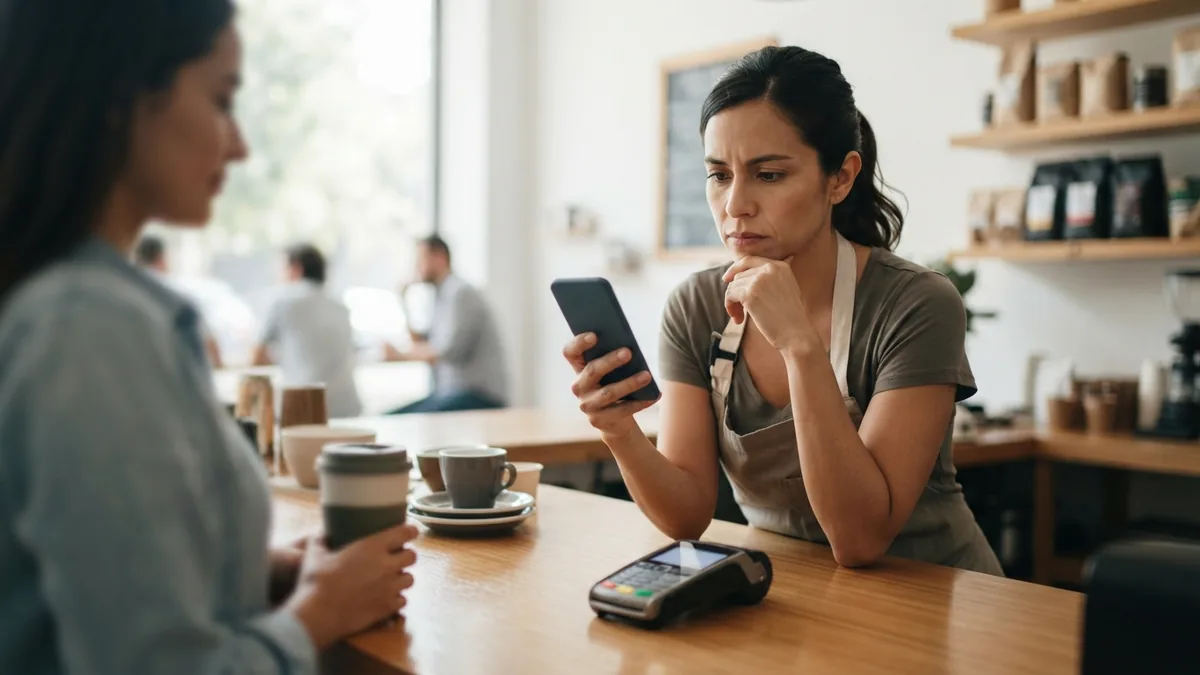
Si el comprobante de Clip Total 3 no llega por SMS o correo, primero confirma en el historial de tu cuenta Clip que el cobro esté aprobado. Después verifica, con autorización del cliente, que el teléfono o correo capturado sea correcto; revisa mensajes filtrados y utiliza la opción de compartir el recibo si aparece en tu versión de Clip. No repitas el cobro sólo porque no llegó el comprobante.
Un recibo electrónico que no aparece en el teléfono del cliente y una venta que no quedó aprobada son problemas diferentes. La ausencia de un SMS no prueba que el dinero no se haya cobrado; tampoco una captura de pantalla enviada por un desconocido confirma por sí sola una operación. Esta guía explica cómo distinguir esas situaciones al trabajar con Clip Total 3 en México, sin suponer opciones de menú que Clip pueda cambiar con una actualización.
Qué revisar cuando no llega el comprobante de Clip Total 3
Conviene seguir un orden: primero la venta, luego el destinatario y por último el canal de entrega. Así evitas que un problema de mensajería termine convertido en un doble cargo o en una discusión innecesaria con el cliente.
- Confirma el resultado del cobro. Accede con tu propia cuenta a la sección de transacciones o movimientos de Clip y localiza la operación mediante fecha, hora aproximada y monto. Busca su estado real; no lo deduzcas del sonido de la terminal ni de que el cliente haya acercado su tarjeta.
- Comprueba los datos de contacto. Si la venta figura aprobada, pregunta al cliente si el correo electrónico o número telefónico que autorizó para recibir el comprobante se escribió correctamente. Repite los datos con discreción, sin decirlos en voz alta frente a otras personas.
- Revisa dónde podría haberse recibido. Para correo, pide buscar en Spam, Promociones u otras bandejas y comprobar que no haya un error de escritura. Para SMS, revisa la bandeja de mensajes y posibles filtros de mensajes desconocidos o bloqueados.
- Comprueba la conexión del equipo. Si Clip Total 3 muestra problemas de internet o no puede consultar movimientos, revisa su conexión Wi‑Fi o móvil. No afirmes que un recibo fue enviado si el sistema no lo confirma.
- Comparte el comprobante existente. Si en el detalle de la operación aparece una opción de enviar o compartir eVoucher, utilízala siguiendo las indicaciones de tu aplicación. La ruta exacta puede variar y no debe confundirse con el botón de cobrar.
La guía oficial de Clip para revisar transacciones explica cómo consultar el historial en la aplicación y los movimientos desde la cuenta web. Es el punto de partida más confiable para separar la autorización del pago de la recepción del mensaje. Si tu terminal muestra una interfaz distinta, confirma las opciones disponibles con el soporte del fabricante.
Diagnóstico: qué significa cada síntoma y cuál es el siguiente paso
| Situación observada | Qué significa y qué NO demuestra | Qué hacer |
|---|---|---|
| El cobro está aprobado, pero no llegó el SMS. | La entrega del mensaje no se confirmó; no demuestra que el pago haya fallado. | Revisar número, filtros de SMS y opciones de compartir el recibo existente. |
| El correo no aparece en la bandeja principal. | Puede estar filtrado o haberse capturado otra dirección. | Revisar correo escrito, Spam y otras carpetas antes de solicitar asistencia. |
| La venta no aparece en el historial que consultas. | No es posible asegurar el estado sólo por la falta del recibo. | Comprobar cuenta, fecha y filtros; pedir ayuda a Clip antes de intentar otro cargo. |
| El cliente tiene un cargo bancario, pero no ves una venta aprobada. | Las dos vistas pueden mostrar información o tiempos distintos; no basta para diagnosticar. | Documentar fecha y monto, consultar soporte y evitar cargos adicionales mientras se aclara. |
| Existe ticket impreso, pero no correo ni SMS. | La impresión y la mensajería son canales de entrega diferentes. | Conservar la referencia de la venta y verificar el canal digital elegido. |
La tabla es una guía de decisión, no un listado de códigos de error emitidos por Clip. Si el cobro parece duplicado o tiene un estado contradictorio, sigue el procedimiento de verificación de cobros duplicados en Clip Total 3 antes de intentar resolverlo con otro pago.
Cómo enviar o recuperar el recibo sin generar una venta nueva
Clip contempla los eVouchers o comprobantes electrónicos de pagos con tarjeta y el envío de una copia digital al cliente final por correo o SMS. Esto se describe en los términos oficiales del servicio Clip. Además, la guía oficial de aceptación de tarjetas contempla compartir comprobantes digitales desde terminales autónomas como Total 3.
Eso no significa que exista un botón universal con el mismo nombre en todas las versiones. Clip puede mostrar un detalle de la venta, una acción para compartir o una ruta de soporte diferente según el dispositivo y el software disponible. No aconsejamos pulsar opciones desconocidas ni inventar una secuencia de pantalla para una versión que no se ha verificado.
Si todavía estás frente al cliente
- Espera a que Clip confirme el estado del pago. Si la pantalla quedó detenida o hubo una caída de señal, no actúes como si fuera un rechazo hasta comprobarlo.
- Pregunta al cliente qué canal prefiere y solicita únicamente el dato necesario para ese envío, con su consentimiento.
- Si la pantalla posterior al pago ofrece compartir el eVoucher, revisa los datos y sigue el flujo que muestre el sistema.
- Si el mensaje no aparece, verifica el movimiento desde tu cuenta y explica que el comprobante puede requerir revisión adicional; no solicites que vuelva a presentar la tarjeta por esa sola razón.
Si el cliente lo solicita horas después
Busca la transacción por su fecha y monto desde tu propia sesión. Comprueba que corresponda a esa persona sin divulgar ventas de terceros. Si el historial ofrece recuperar o compartir el comprobante, utiliza esa función. Si no la encuentras, solicita a soporte el procedimiento vigente para Total 3. No es necesario crear una venta nueva para demostrar una venta pasada.
Cuando el cliente necesita papel, el problema es otro. Consulta cómo funcionan los tickets impresos de Clip Total 3, que trata la impresora térmica y la diferencia entre comprobantes físicos y comandas. Un recibo de pago tampoco equivale automáticamente a una factura fiscal; no prometas que el SMS sustituye los documentos que correspondan a una solicitud de facturación.
Qué hacer cuando el SMS falla, pero el correo funciona (o al revés)
En la práctica conviene aislar el canal con problemas. Si tu versión permite elegir entre correo y SMS y el cliente autoriza el cambio, usar el otro canal puede ser un paso razonable. Es una alternativa operativa, no una garantía: un proveedor de correo o telefonía también puede filtrar o demorar mensajes. No atribuyas una falla específica a Clip ni al operador móvil sin evidencia.
Si sólo falla el correo, verifica que el destinatario esté bien escrito; los errores de un carácter, un dominio equivocado o filtros del buzón pueden explicar que la persona no lo vea. Si sólo falla el SMS, confirma el número, la disponibilidad de mensajes y los filtros del teléfono. No pidas contraseñas, códigos de verificación ni acceso al dispositivo personal del cliente para resolver la recepción.
Si ambos canales fallan en varias ventas, el problema podría requerir revisión del sistema o de la cuenta. Anota los hechos observables: cuándo ocurrió, si las transacciones fueron aprobadas, si había internet y qué opciones aparecieron. Evita realizar cobros de prueba innecesarios sólo para diagnosticar mensajería.
Seguridad y privacidad al entregar comprobantes
El comprobante contiene información de una transacción. Aunque no sea un documento bancario completo, puede revelar datos de comercio, fechas o importes que el cliente no quiere compartir. Solicita el contacto directamente al destinatario, úsalo sólo para el propósito autorizado y evita mandarlo a números proporcionados por terceros sin confirmación.
- No solicites el NIP ni códigos de autenticación. No son necesarios para localizar un recibo ni para enviarlo.
- No envíes fotos de pantallas con ventas ajenas. Si necesitas evidencias para soporte, oculta información de otros clientes.
- No consideres un SMS prueba infalible de liquidación. La comprobación operativa debe partir del movimiento registrado en Clip y, cuando corresponda, del estado de depósitos o conciliación de tu cuenta.
- No vuelvas a cobrar por falta de mensaje. Antes de reintentar, verifica el estado con tu proveedor y acuerda el siguiente paso con el cliente.
En un cierre de jornada, la diferencia importa: una venta puede estar correctamente registrada aunque el cliente no reciba el correo. Para organizar el control del negocio utiliza la guía de corte de caja en Clip Total 3, siempre sin mezclar el estado del recibo con el monto efectivamente vendido.
Ejemplo hipotético: venta aprobada y cliente sin mensaje
Ejemplo ilustrativo, no una transacción real: un comercio cobra una compra de $280 MXN y la pantalla indica aprobación. El cliente comenta que no recibió el mensaje. El comerciante revisa su historial autorizado y encuentra la operación por fecha y monto, confirma la dirección de correo proporcionada y descubre un error de escritura. Si el software ofrece reenviar el comprobante, lo comparte a la dirección corregida con permiso del cliente. En ningún momento vuelve a cargar los $280.
Si en ese mismo ejemplo la operación no apareciera en los movimientos o el estado fuera ambiguo, lo correcto sería suspender cualquier segundo intento de cargo y pedir a Clip que ayude a rastrear la transacción. El valor de la revisión está en impedir una decisión basada únicamente en la ausencia de un aviso.
Cuándo pedir ayuda oficial y qué información preparar
Contacta a Clip si el cobro no aparece en tu historial, si el estado resulta contradictorio, si varias ventas aprobadas carecen de comprobante o si no existe una opción verificable de compartirlo desde tu versión. Consulta los canales vigentes en la página oficial de contacto; no uses teléfonos obtenidos de mensajes sospechosos.
Para facilitar el seguimiento prepara el modelo exacto (Clip Total 3), fecha y hora aproximadas, monto, estado que ves en tu sesión y descripción breve del fallo. Puedes informar si el inconveniente afecta SMS, correo o ambos. Evita compartir números completos de tarjeta, NIP, contraseñas o códigos de autenticación en mensajes o capturas.
¿Te conviene Clip Total 3 si entregas recibos con frecuencia?
Si tus clientes piden comprobantes tanto físicos como digitales, conviene evaluar por separado las funciones: Clip presenta Total 3 como un equipo autónomo con impresora integrada, mientras que sus condiciones de servicio contemplan comprobantes electrónicos. Antes de decidir, revisa la interfaz, los canales disponibles en tu cuenta y las condiciones de operación actuales, sin dar por hecho que la entrega de SMS o correo funcionará siempre en todos los teléfonos.
Para conocer el dispositivo y sus condiciones comerciales vigentes, puedes consultar la información oficial de Clip Total 3. Divulgación: este es un enlace de referido; ENT Terminal podría recibir una comisión si se concreta una compra elegible. La recomendación no sustituye el soporte de Clip para aclarar un pago o un comprobante concreto.
Preguntas frecuentes sobre el comprobante de Clip Total 3
¿Si no llegó el SMS, mi cliente debe pagar de nuevo?
No. La ausencia de SMS no demuestra por sí sola que la venta haya fallado. Primero verifica el estado en Clip y, si hay discrepancias, contacta al soporte antes de intentar un segundo cobro.
¿Clip Total 3 tiene que imprimir el comprobante?
El equipo dispone de impresora para comprobantes físicos, pero el recibo digital es otro canal. La elección depende de las necesidades del cliente y de las opciones vigentes de la aplicación; no confundas una comanda con un recibo de transacción.
¿El comprobante digital sirve como factura del SAT?
No debe presentarse automáticamente como un CFDI. Si el cliente solicita factura fiscal, sigue el procedimiento de facturación correspondiente y confirma los datos y obligaciones aplicables; enviar un eVoucher no equivale por sí solo a expedir una factura.
Fuentes verificadas: ayuda oficial de Clip sobre historial de transacciones, términos del servicio Clip sobre eVouchers y guía de Clip para aceptar tarjetas con terminales autónomas. La navegación de Total 3 puede cambiar entre versiones, por lo que las rutas de envío deben comprobarse directamente en el dispositivo o con soporte.