
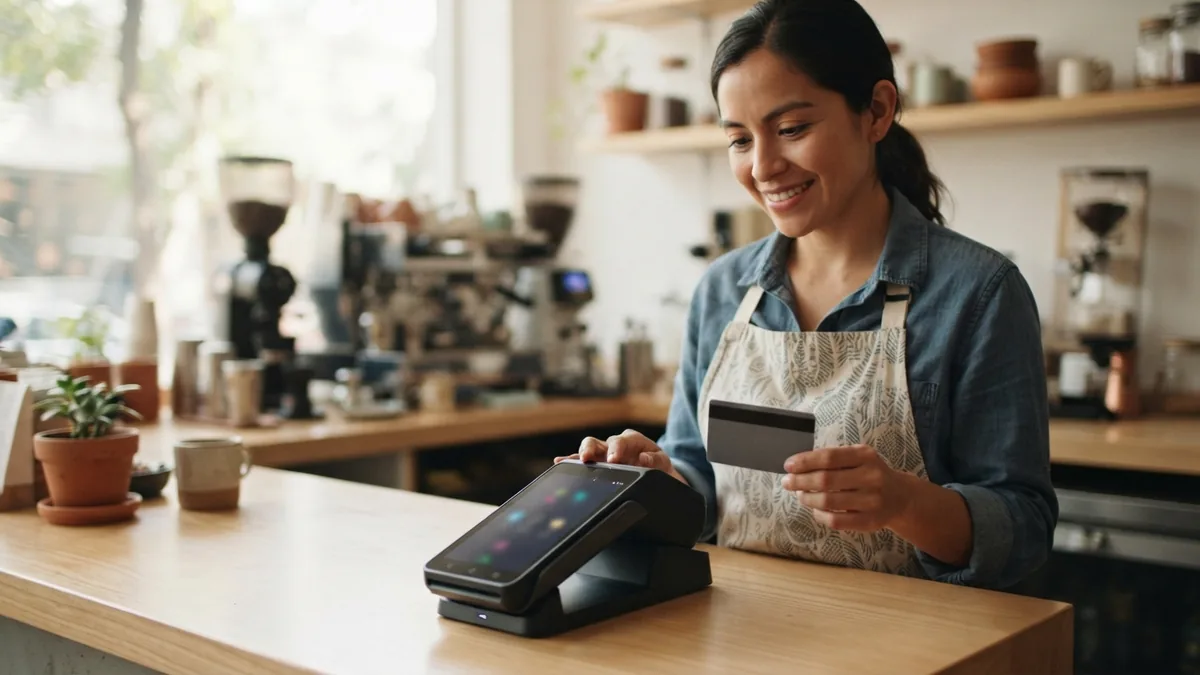
Para activar Clip Total 3 por primera vez, enciende la terminal, verifica que tenga conexión a internet por Wi‑Fi o red móvil, inicia sesión con tu cuenta de Clip directamente en el equipo y realiza un cobro de prueba. Clip Total 3 es autónoma: no necesitas emparejarla con un celular para comenzar a cobrar.
Estrenar una terminal nueva puede generar una duda muy concreta: ¿qué tienes que hacer desde que la sacas de la caja hasta que puedes cobrar? En Clip Total 3 el flujo es más directo que en lectores que dependen de una app móvil, porque el equipo incluye su propia pantalla, conectividad y sistema de cobro.
La guía oficial de Clip publicada en agosto de 2026 agrupa a Clip Total 3 entre sus terminales autónomas y describe cuatro pasos básicos: encender, conectar a internet, iniciar sesión y realizar una transacción de prueba. Esta página desarrolla ese proceso específicamente para Total 3, sin mezclarlo con modelos Bluetooth que sí requieren un teléfono.
Qué preparar antes de activar Clip Total 3
Antes de encenderla por primera vez conviene tener listo lo necesario para evitar interrupciones. Clip indica como requisitos básicos contar con una cuenta creada y verificada, tener tus datos de acceso y disponer de una conexión estable a internet.
- Tu cuenta Clip: necesitarás el usuario y contraseña con los que accederás a la terminal.
- La terminal con carga suficiente: si acaba de llegar, conecta el equipo antes de comenzar para no interrumpir la configuración.
- Conexión a internet: Total 3 puede usar Wi‑Fi y también la red móvil integrada según la cobertura disponible.
- Una tarjeta para una prueba controlada: después de iniciar sesión, una operación pequeña te permite comprobar que el flujo de cobro funciona.
No es necesario instalar una app en otro dispositivo para enlazar la terminal. Si quieres entender qué la diferencia de un lector que sí depende del teléfono, consulta nuestra guía de cómo funciona Clip Total 3.
Cómo activar Clip Total 3 paso a paso
- Enciende la terminal. La guía oficial de Clip indica mantener presionado el botón de encendido durante unos segundos hasta que aparezca la pantalla de bienvenida.
- Comprueba la conexión a internet. Desde el menú superior puedes activar Wi‑Fi si tienes una red disponible. Si no, el equipo cuenta con conectividad móvil integrada.
- Inicia sesión directamente en Total 3. Introduce tu usuario y contraseña de Clip en la propia terminal. No necesitas emparejarla con un celular.
- Espera a que cargue la pantalla principal. Antes de intentar cobrar, confirma que el equipo terminó de iniciar y que muestra señal o conexión disponible.
- Haz un cobro de prueba. Ingresa un monto, elige el flujo de cobro que muestre la terminal y completa la operación con una tarjeta válida.
Importante: la interfaz puede cambiar con actualizaciones de software. Sigue siempre los nombres de botones que muestre la versión instalada en tu terminal; no necesitas buscar un menú de emparejamiento Bluetooth para activar Total 3.
Cómo hacer el primer cobro después de activar Clip Total 3
La activación realmente termina cuando confirmas que la terminal puede procesar una operación. Clip recomienda realizar una transacción de prueba después de iniciar sesión. El objetivo no es únicamente ver que la pantalla funciona, sino comprobar conexión, lectura de tarjeta y registro de la venta.
- Entra a la pantalla de cobro disponible en la terminal.
- Ingresa el monto de la operación o selecciona productos si ya configuraste tu catálogo.
- Presenta la tarjeta mediante el método que corresponda: chip, banda o pago sin contacto, según la tarjeta y las opciones que muestre el equipo.
- Espera la confirmación de la transacción antes de repetir cualquier intento.
- Comprueba que la venta aparezca registrada y entrega el comprobante cuando sea necesario.
Si vas a utilizar Total 3 como punto de venta completo, después del primer cobro conviene organizar el catálogo y las existencias. Nuestra guía de inventario en Clip Total 3 explica cómo relacionar productos, ventas y stock para evitar que la terminal se use sólo como cobrador de montos libres.
¿Clip Total 3 necesita Wi‑Fi para activarse?
Necesita acceso a internet para iniciar sesión y procesar cobros, pero no depende exclusivamente de una red Wi‑Fi. La ficha oficial actual de Clip Total 3 indica conectividad Wi‑Fi y tarjeta SIM con internet integrado; la guía de activación también señala que puedes usar la red móvil del equipo.
Esto es útil si estás activando la terminal fuera de tu local o si el Wi‑Fi presenta problemas. Antes de asumir que la terminal está defectuosa, confirma si puede conectarse mediante la otra vía disponible.
| Situación | Qué revisar |
|---|---|
| Tienes Wi‑Fi estable | Actívalo desde el menú superior y selecciona tu red. |
| No hay Wi‑Fi disponible | Comprueba que la terminal tenga cobertura de red móvil integrada. |
| La pantalla carga pero no procesa | Verifica primero que exista conexión real antes de repetir el cobro. |
| La conexión cambia constantemente | Prueba una sola red estable y evita alternar durante una transacción. |
Total 3 está pensada para funcionar como un dispositivo independiente. Esa autonomía también significa que un problema con tu teléfono personal no debería impedirte iniciar sesión o realizar un cobro desde la terminal.
Qué hacer si Clip Total 3 no se activa o no inicia correctamente
Si algo falla durante la primera puesta en marcha, conviene separar el problema por etapas. No es lo mismo que la terminal no encienda, que no tenga internet, que rechace el inicio de sesión o que una prueba de cobro no termine.
La terminal no enciende
Clip recomienda conectar el equipo a corriente con su cargador y dejarlo cargar antes de volver a intentar el encendido. En su guía de soporte indica esperar al menos 20 minutos y después mantener presionado el botón de encendido durante varios segundos. Si sigue sin responder, lo prudente es contactar soporte en lugar de abrir el equipo o forzar el conector.
No aparece conexión a internet
Revisa primero si el Wi‑Fi está activado y si la red elegida realmente tiene acceso a internet. Si no puedes usar esa red, prueba la conectividad móvil integrada siempre que exista cobertura en el lugar. Evita repetir cobros mientras la terminal esté sin conexión estable.
No puedes iniciar sesión
Confirma que estás usando la cuenta correcta y que ya completaste el proceso de creación y verificación que Clip solicita para operar. Si tus credenciales funcionan en otros accesos pero Total 3 no las acepta, evita crear cuentas duplicadas sólo para “probar”; primero revisa el mensaje que muestra la terminal y utiliza los canales oficiales de soporte si persiste.
El primer cobro no se completa
Antes de volver a intentarlo, verifica si la operación anterior quedó aprobada o registrada. Repetir un cobro sin revisar el resultado puede generar confusión. Comprueba conexión, estado de la tarjeta y cualquier mensaje que aparezca en pantalla. Si la venta sí quedó registrada pero el comprobante no salió, consulta nuestra guía sobre tickets e impresora de Clip Total 3.
Qué conviene configurar después del primer cobro
Una vez que la terminal ya enciende, inicia sesión y procesa una operación, la activación básica está resuelta. El siguiente paso depende de cómo trabaja tu negocio. Total 3 está orientada a centralizar más funciones que un lector básico, por lo que vale la pena configurarla de forma gradual.
- Catálogo de productos: registra primero una categoría pequeña y prueba el flujo antes de cargar todo tu inventario.
- Inventario: revisa cantidades iniciales, variantes y productos de alta rotación.
- Impresora: confirma que tenga papel térmico compatible y que el ticket salga correctamente.
- Conectividad habitual: define si en tu local usarás principalmente Wi‑Fi o la red móvil integrada.
- Rutina de cierre: comprueba cómo revisar tus ventas antes de terminar la jornada.
Hacerlo por etapas reduce errores. Primero valida el cobro; después agrega catálogo e inventario; finalmente adapta la terminal al flujo real del negocio. Así puedes identificar con claridad qué configuración causó un problema si algo cambia.
Activar Clip Total 3 no es lo mismo que configurar todo el punto de venta
Conviene distinguir ambos conceptos. Activar significa dejar la terminal lista para iniciar sesión y cobrar. Configurar tu operación incluye catálogo, inventario, tickets, productos, procedimientos de caja y otras funciones que pueden requerir más tiempo.
Esta separación evita pensar que debes terminar toda la administración del negocio antes de hacer la primera venta. Puedes comprobar primero que el equipo funciona y luego construir el resto del sistema de forma ordenada.
Consulta Clip Total 3
Si estás evaluando la terminal y quieres revisar sus características y condiciones vigentes antes de usarla en tu negocio, puedes consultar la página correspondiente.
Ver Clip Total 3 y condiciones vigentesDivulgación: el enlace anterior puede ser de referido. ENT Terminal puede recibir una bonificación si completas una compra o activación elegible; esto no modifica el enfoque educativo de esta guía.
Preguntas frecuentes sobre la activación de Clip Total 3
¿Necesito un celular para activar Clip Total 3?
No. Clip clasifica Total 3 como una terminal autónoma. El inicio de sesión y el primer cobro se realizan directamente desde el equipo.
¿Clip Total 3 necesita Wi‑Fi para el primer cobro?
Necesita internet, pero no exclusivamente Wi‑Fi. La ficha oficial indica que también cuenta con conectividad móvil integrada.
¿Tengo que emparejar Clip Total 3 por Bluetooth?
No para la activación básica descrita por Clip. Ese tipo de emparejamiento corresponde a lectores que dependen del teléfono; Total 3 permite iniciar sesión directamente en la terminal.
¿Qué hago si Clip Total 3 no enciende?
Clip recomienda conectarla a corriente con su cargador, dejarla cargar al menos 20 minutos y después mantener presionado el botón de encendido durante varios segundos. Si no responde, contacta soporte oficial.
¿Debo configurar el inventario antes del primer cobro?
No necesariamente. Puedes comprobar primero que la terminal inicia sesión y procesa una operación. Después conviene configurar catálogo e inventario de forma ordenada si forman parte de tu flujo de venta.
¿Cómo sé que la activación quedó lista?
Como comprobación práctica, la terminal debe poder encender, tener internet, permitirte iniciar sesión y completar una transacción de prueba sin depender de un teléfono.
Información verificada el 1 de octubre de 2026 en la guía oficial Cómo activar mi terminal Clip, que publica pasos específicos para Clip Total 3, y en la ficha oficial de Clip Total 3, utilizada para confirmar autonomía y conectividad. Las rutas exactas de botones pueden cambiar con actualizaciones de software.